• Como fechar/encerrar uma conversa?

    Dentro da conversa com a tela minimizada, clique no botão “X” presente no canto superior esquerdo, automaticamente sua conversa será fechada.
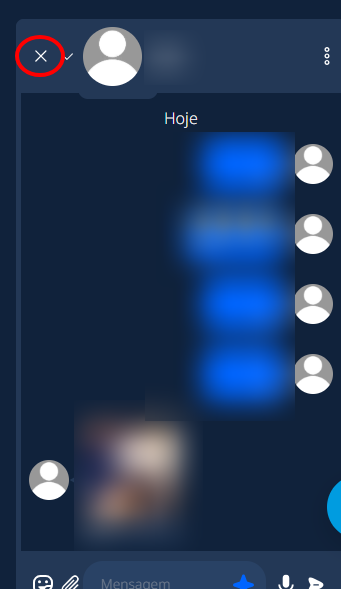

    Com a conversa em tela cheia, clique no botão “X ” presente no canto superior esquerdo, em seguida sua conversa será fechada automáticamente.

    Com a conversa colapsada no rodapé, clique no botão “X ” presente no canto inferior direito, em seguida sua conversa será fechada.
  • Como o administrador pode adicionar vários usuários para um contato?


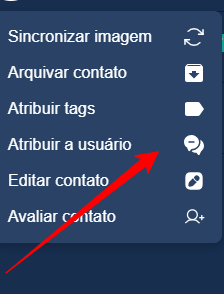
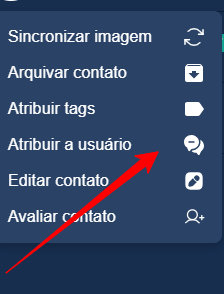
    aperte o botão direito do mouse e selecione “atribuir usuários”

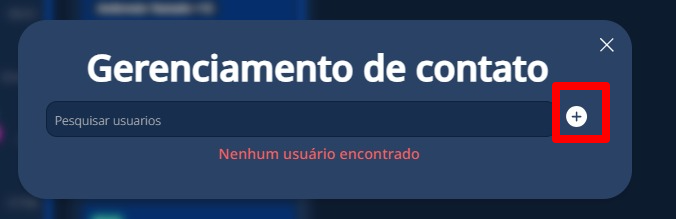
    em gerenciamento de contato selecione o ícone de “+”

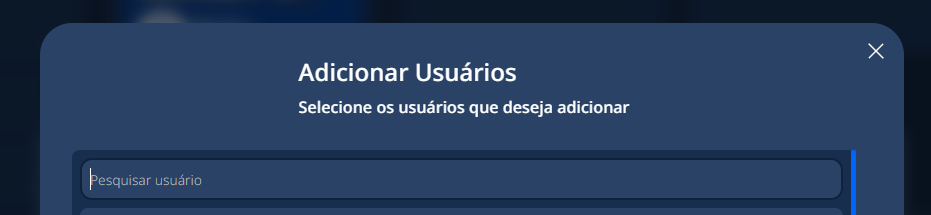
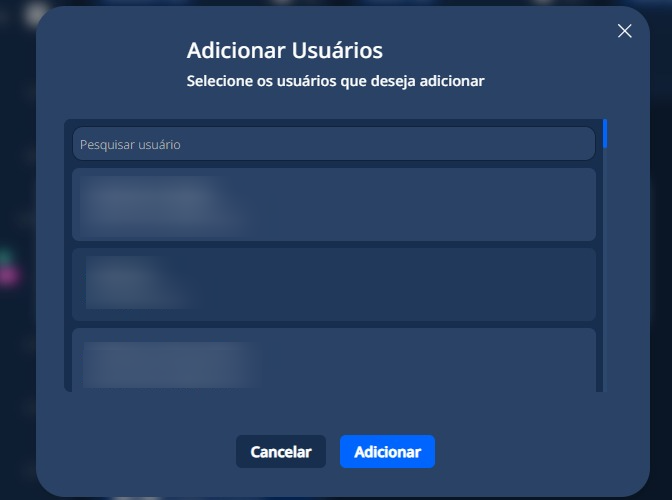
    em adicionar usuários pesquise os usuários que desejar e selecione eles

    logo após, aperte em “adicionar” e automaticamente o usuário será adicionado.

  • Como abrir uma conversa colapsada?

    Para abrir uma conversa colapsada, você clicar nos cards que estão no rodapé

    Caso não esteja, abra o menu que fica perto da listagem de contatos

  • Como colapsar / “diminuir” uma conversa?

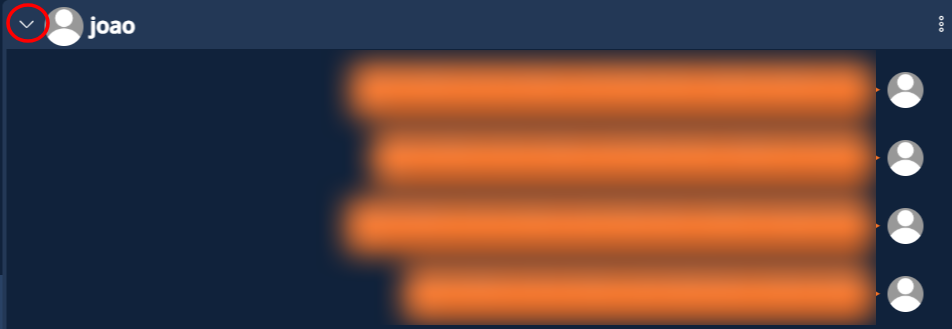
    Com uma conversa aberta, você clica no ícone que fica no canto superior esquerdo da conversa

    Ou selecione os três pontos, na parte superior direito da conversa e em seguida clique em “minimizar conversa”.

  • Como gerenciar o acesso de conversa do usuário a partir da conversa?

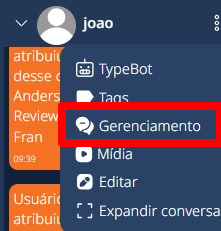
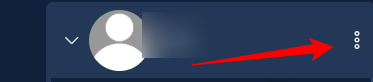
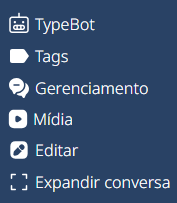
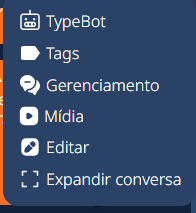
    Para gerenciar o acesso de usuários pela conversa, tenha uma conversa aberta, clique nos três pontos e vá em gerenciamento:

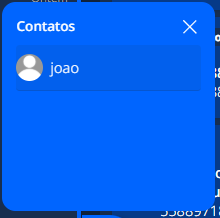
    Vai ser aberto um modal que lista os usuários que tem acesso, caso não tenha nenhum você adiciona no botão de “+”

    Você pode estar selecionando os usuários que você deseja afiliar aos contatos somente clicando neles, finalizando basta clicar no botão adicionar, e os usuários selecionados terão permissão para acessar esse contato

  • Como expandir a conversa de um contato na tela?

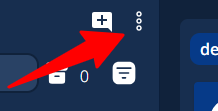
    Em listagem de contatos ou no Kanban, clique no card com o botão esquerdo do mouse, em seguida clique nos três pontos no canto superior direito.

    selecione “expandir conversa” e imediatamente a sua conversa irá se expandir na sua tela. 

  • Como o administrador pode deletar vários usuários de um contato?

    aperte o botão direito do mouse e selecione “atribuir usuários”

    em gerenciamento de contato

    aperte no ícone do “lixeira”

    em seguida, clique no botão que existe do lado do ícone “+”.

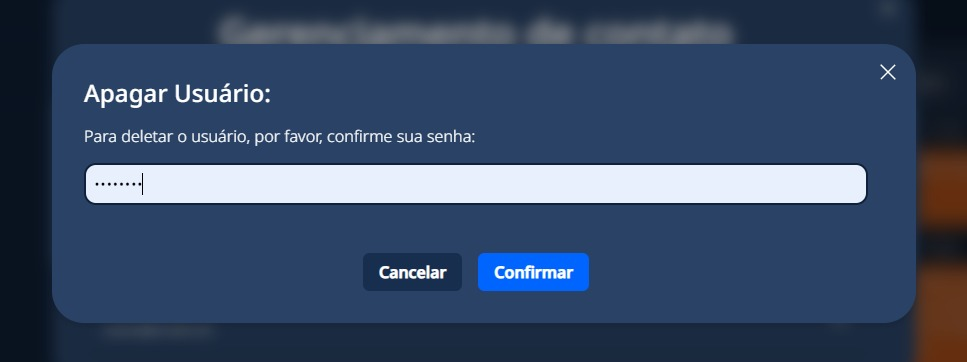
    Após isso, adicione a sua senha e selecione “confirmar”, de imediato tanto o administrador como o usuário irão receber uma mensagem de confirmação da remoção.

  • Como contatar o atendimento Gutobot?

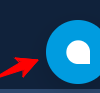
    Clique no ícone azul com branco localizado no canto inferior direito da sua tela.

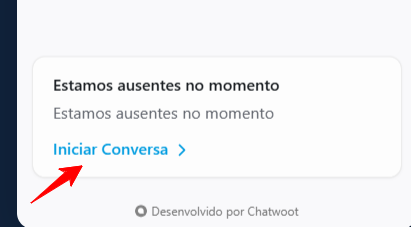
    clique em “iniciar conversa”

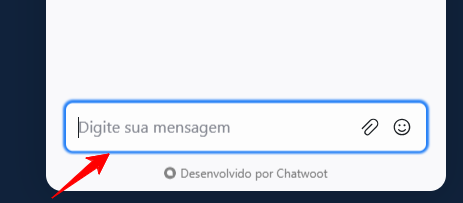
    e digite a mensagem que você desejar, envie e logo você será respondido.

  • Como agendar mensagens?

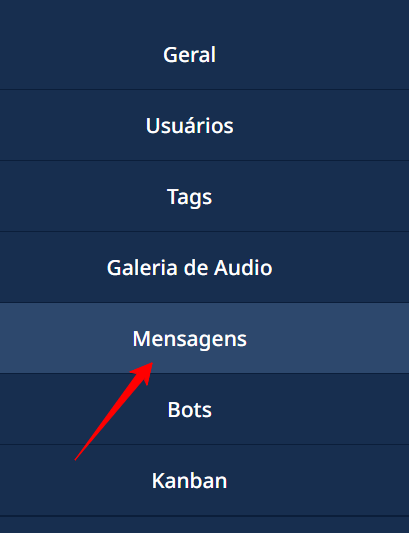
    aperte em “mensagens”

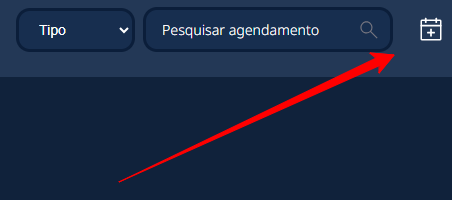
    aperte no ícone de “calendário” do canto direito ao lado da lupa

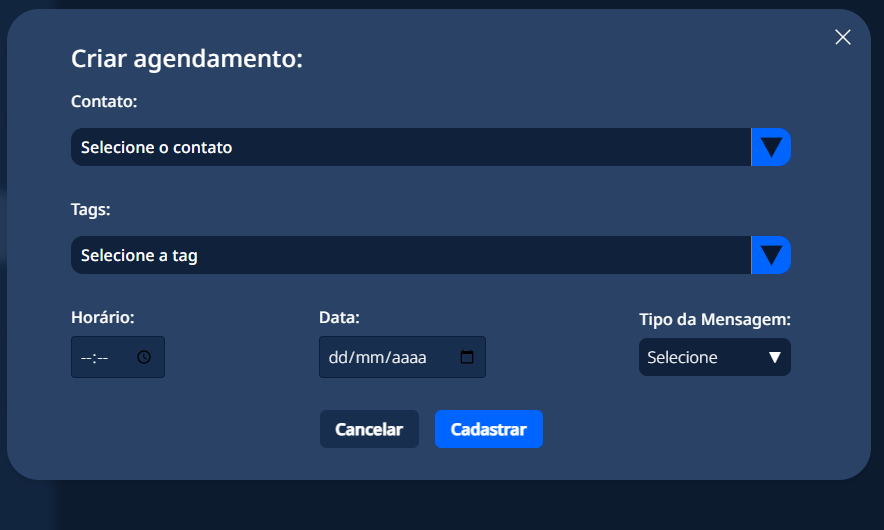
    Escolha o contato ou os contatos, selecione a tag ou as tags, o horário, a data (dia, mês e ano), o tipo da mensagem (chat, imagem, áudio gravado, áudio,vídeo ou documento). Se caso você escolher o chat (digite a mensagem que desejar), imagem (arquive a imagem desejada), áudio gravado (aperte no ícone de “microfone” que irá aparecer e grave o seu áudio), áudio (arquive o áudio desejado), vídeo ( arquive o vídeo desejado) e documento (arquive o documento desejado). Após isso, aperte em ”cadastrar” e o seu agendamento será feito.

  • Como visualizar a avaliação ?

    na aba de contatos, clique nos três pontos no canto superior esquerdo da sua tela

    vá em “configurações”

    clique na conversa desejada, aperte nos três pontos e vá em “editar”

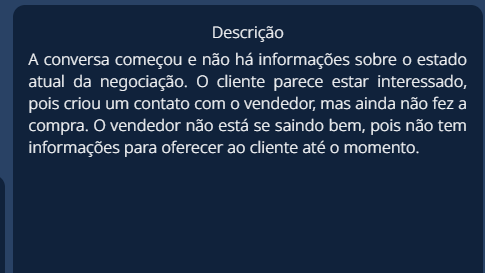
    após isso, você conseguirá visualizar a descrição da sua avaliação.

  • Como avaliar a conversa de algum contato?

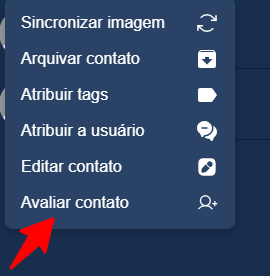
    Clique no botão direito do mouse no card do contato no Kanban ou na listagem de conversas clique com o botão direito do mouse o contato que você deseja avaliar, isso fará abrir o menu , clique na opção “avaliar contato” e aguarde a notificação de que foi concluído.

  • Como arquivar uma conversa?

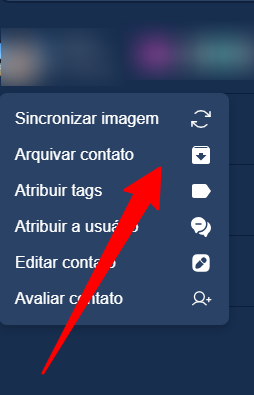
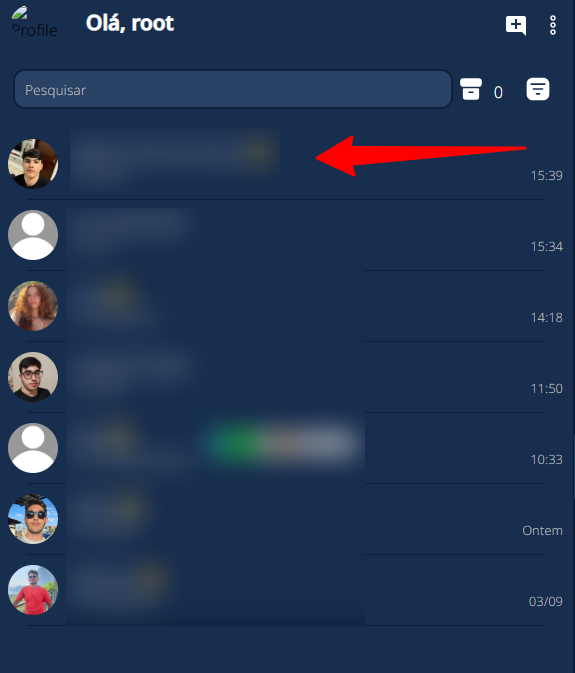
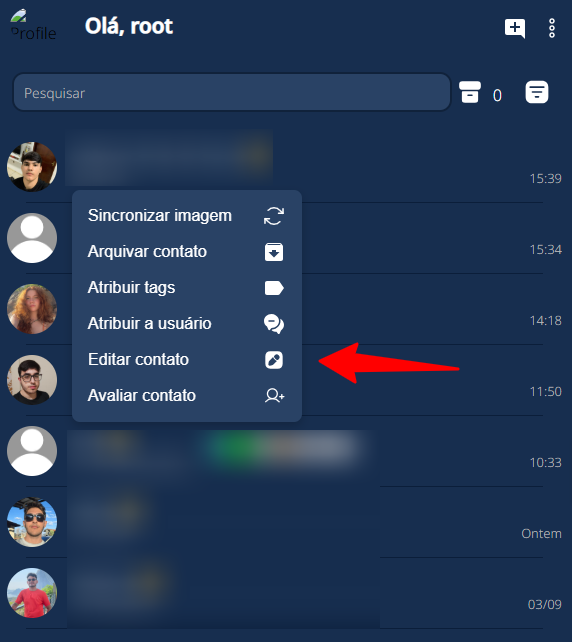
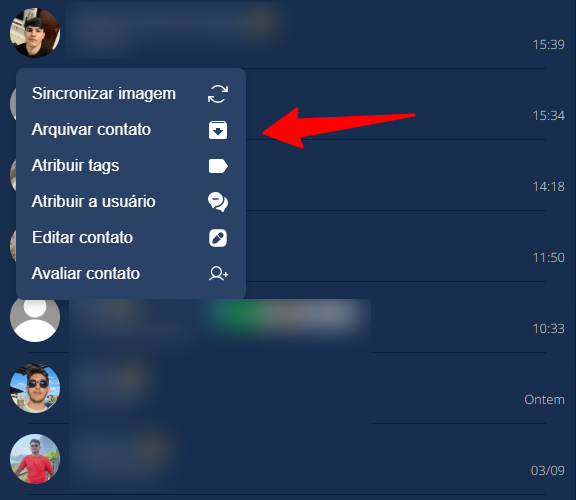
    Clique no botão direito do mouse, aperte em “arquivar contato” e o contato escolhido será arquivado.

  • Como apagar Tag?

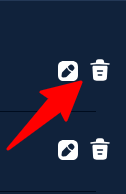
    na área “tags” acesse o ícone do “lixo” 

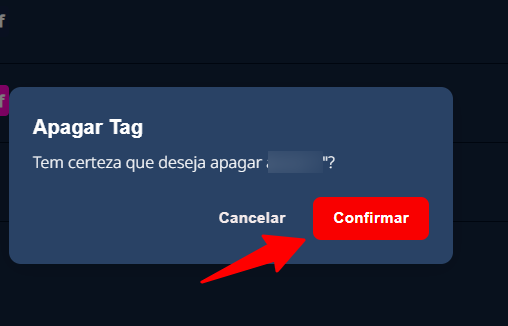
    aperte em “confirmar” e imediatamente a tag escolhida será apagada.
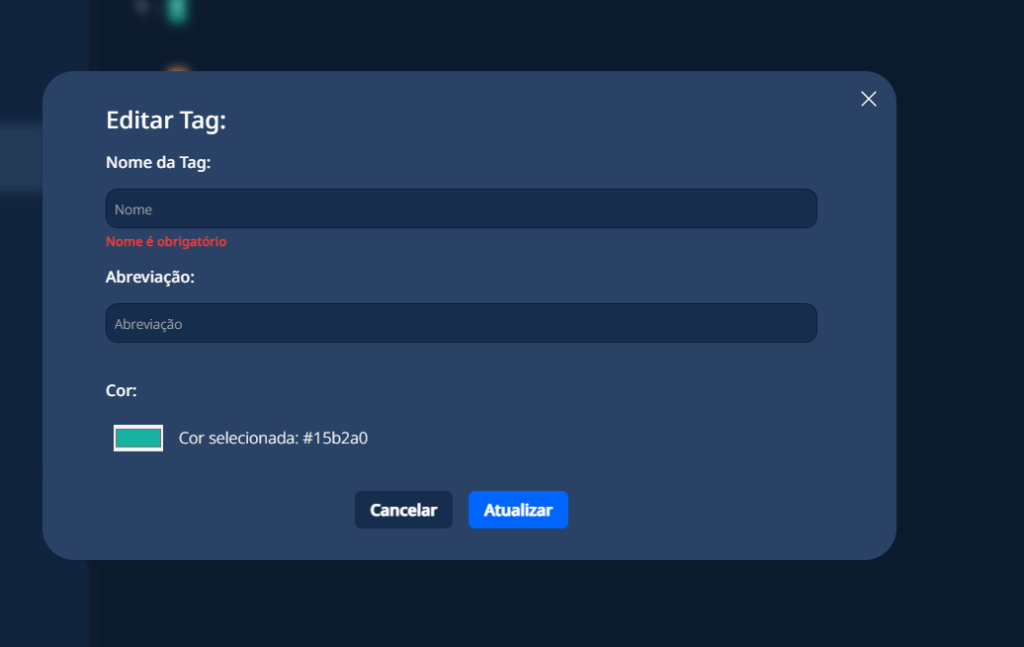
  • Como editar Tag?

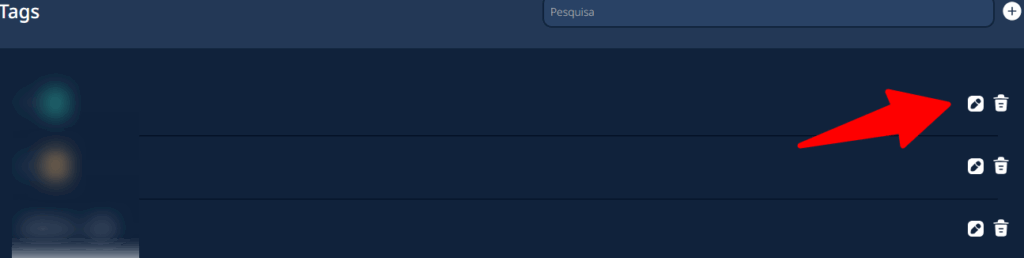
    acesse o ícone do “lápis” 

    e edite o espaço que você desejar, logo após, aperte em “atualizar” e o espaço que você modificou será salvo.

  • Como criar Tag?

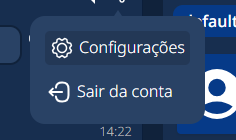
    acesse os três pontos no canto superior esquerdo da sua tela na listagem de conversas

    selecione a opção “configurações”

    acesse “tags” e após isso, o ícone de Criação “+”

    preencha o nome da tag, abreviação e escolha a cor, após isso, aperte em “cadastrar” e a sua tag será criada.
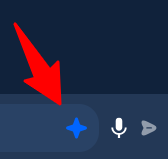
  • Como acessar o chat com AI?

    Na conversa em que você escolher, acesse o ícone da “estrela” e utilize o chat AI como quiser.

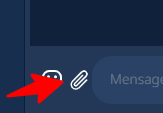
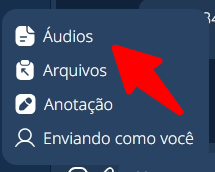
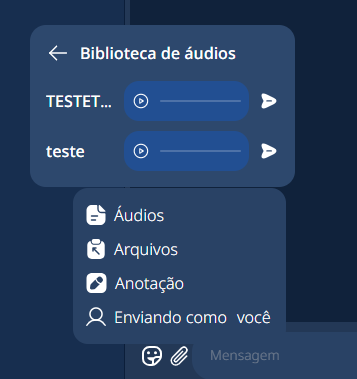
  • Como acessar a biblioteca de áudios?

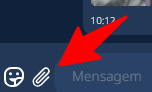
    Abra alguma conversa e clique no ícone do clipe

    acesse “áudios” 

    e aperte no ícone do “avião” para enviar o áudio.

  • Como gerenciar o acesso de conversa do usuário a partir das configurações?

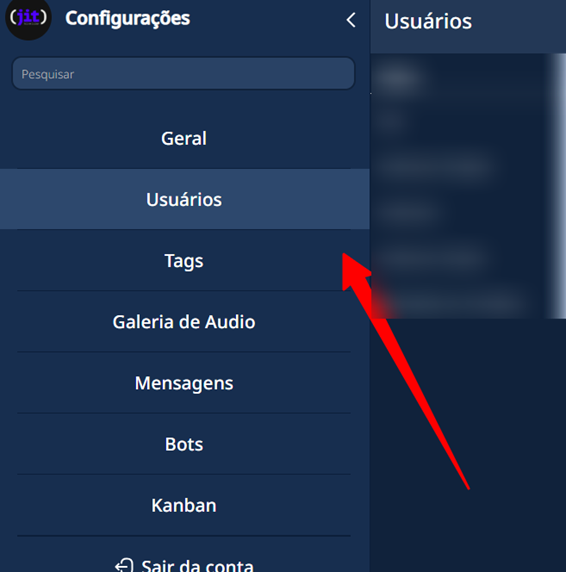
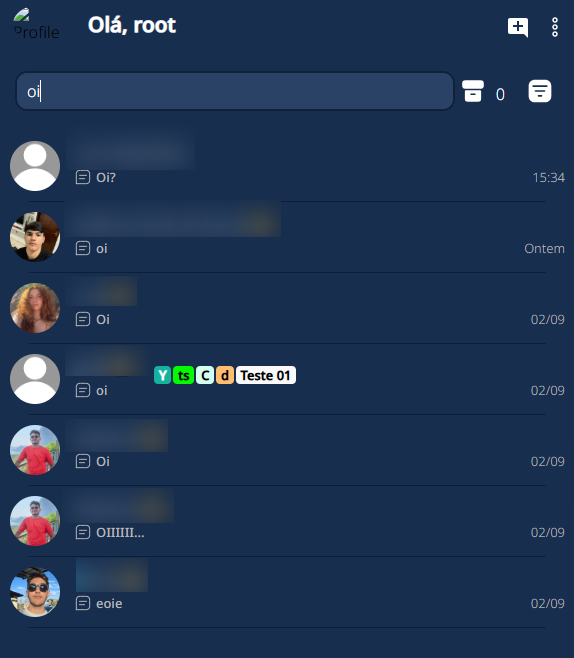
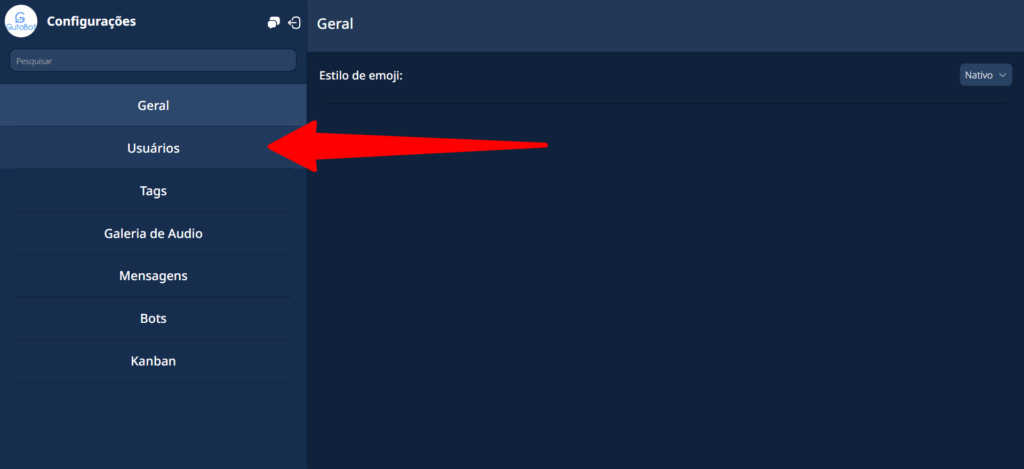
    Para gerenciar o acesso de usuários para uma conversa pelas configurações, vá em:

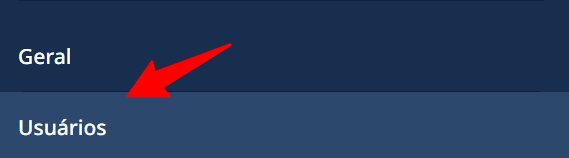
    Acessa a parte de usuarios:

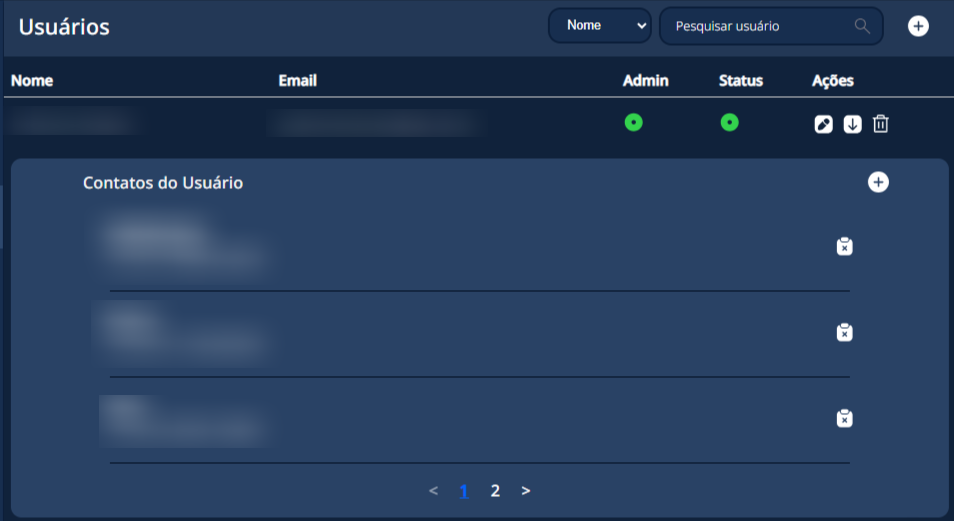
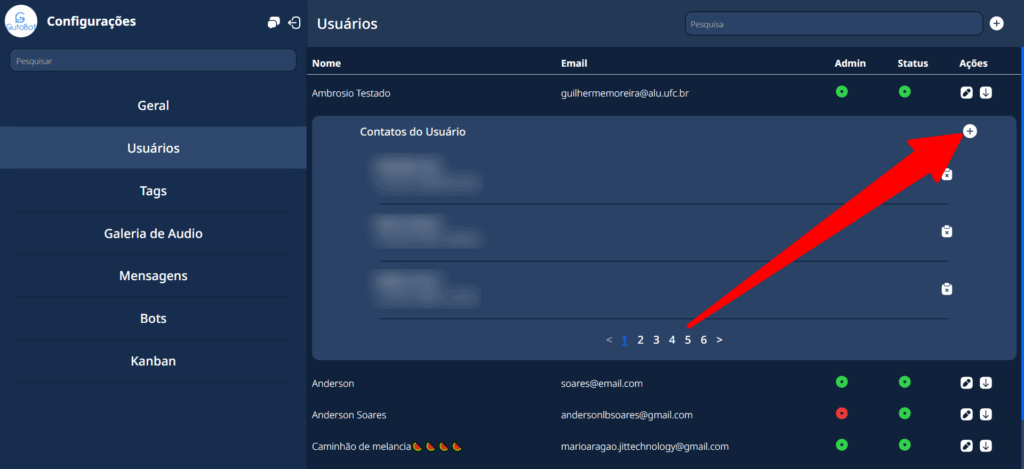
    Você pode estar selecionando os usuarios que você deseja afiliar aos contatos, após isso irá ser aberto uma listagem

    Selecione a opção de criar contato

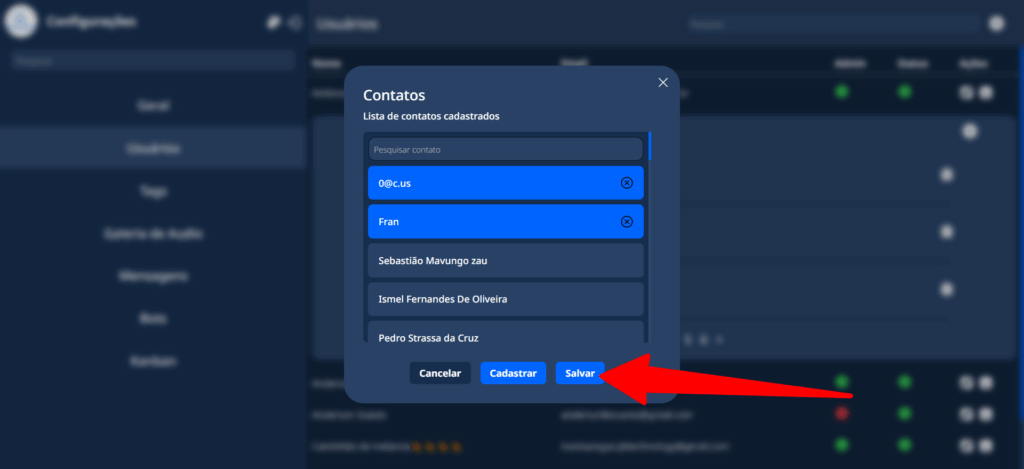
    Após ossp, é aberto a listagem de contatos existentes no sistema, você pode adicionar um que já adicionado, ou cadastrar por esta mesma tela

  • Como enviar mensagens internas?

    Para enviar uma mensagem interna, você deve clicar no ícone de clipe,

     selecionar o ícone de anotação

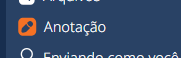
    Quando selecionado ele ficará com uma coloração amarela

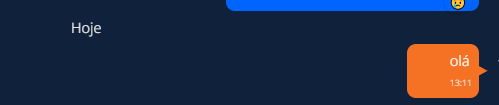
    e as mensagens internas ficaram na coloração laranja

  • Como acessar o menu de emojis e figurinhas?

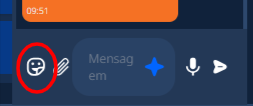
    Para acessar o menu de emojis e figurinhas, tenha uma conversa aberta e clique no ícone de adesivo no rodapé da conversa

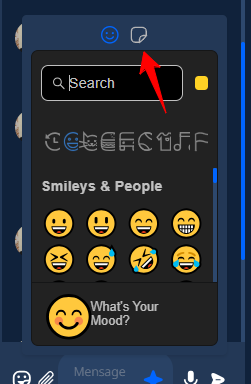
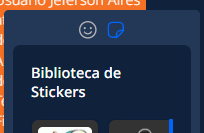
    Fazendo isso os emojis serão listados. Para abrir o menu de figurinhas, basta clicar no ícone de adesivo na parte superior.

  • Como reagir a uma mensagem com emojis?

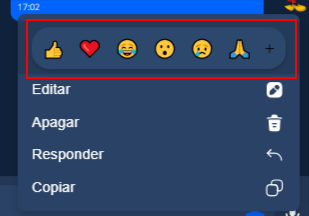
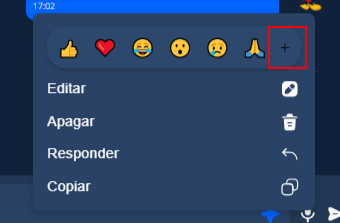
    Para reagir a mensagens você deve, primeiramente com uma conversa aberta, clicar com o botão direito do seu mouse na mensagem que você deseja reagir, isso fará com que abra um modal, clique na opção de reagir:

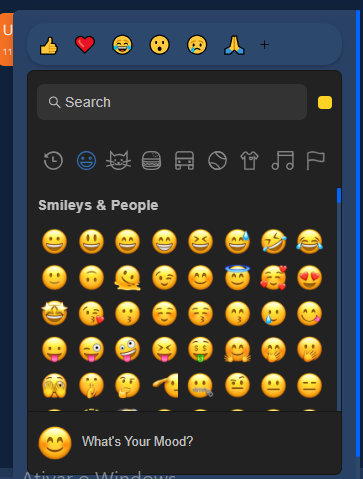
    caso o emoji que você procura não esteja aí, você pode clicar no + que fica no final 

    Vai abrir um modal de listagem de todos os emojis

  • Como anexar algo?

    Aperte no ícone de anexar e escolha o que você deseja anexar.

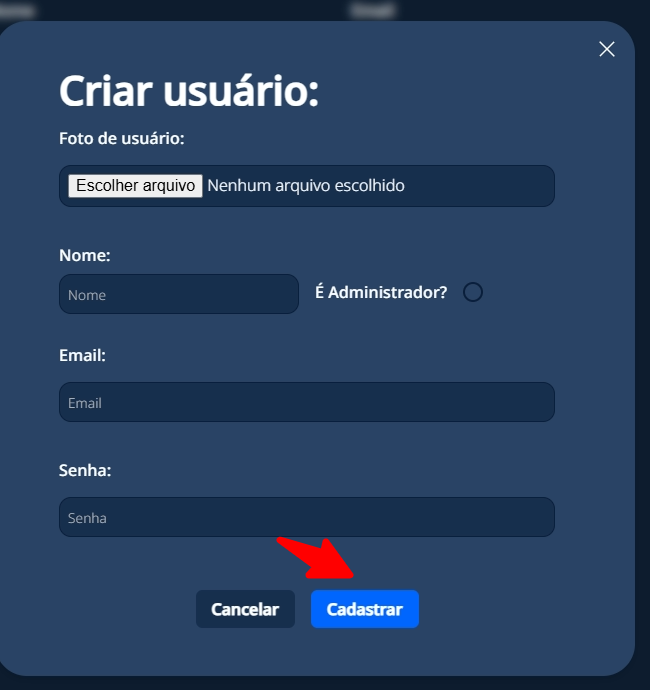
  • Como criar usuários?

    No canto superior esquerdo, selecione os três ponto e clique em “Configurações”.

    Após isso, clique na opção “usuários”.

    Em seguida, procure no canto superior direito a opção “criar usuário”.

    Após isso, preencha as informações que se pede e por fim clique em “cadastrar”.

  • Como redefinir senha?

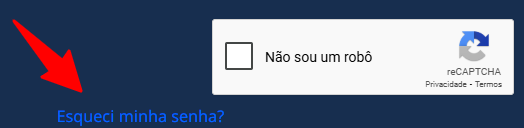
    Na página de login, você deverá clicar em “esqueci minha senha?”

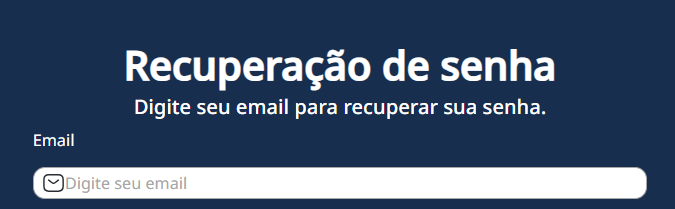
    Isso irá te direcionar para uma tela de recuperação,

    Inserindo o e-mail cadastrado, basta clicar em “enviar  e-mail”.

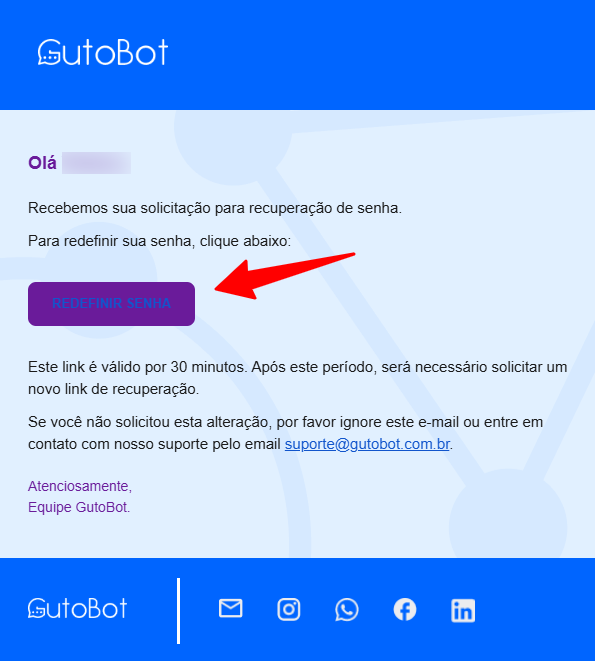
    Após enviar o e-mail, chegará uma mensagem no seu gmail, e em seguida clique em “Redefinir senha”.

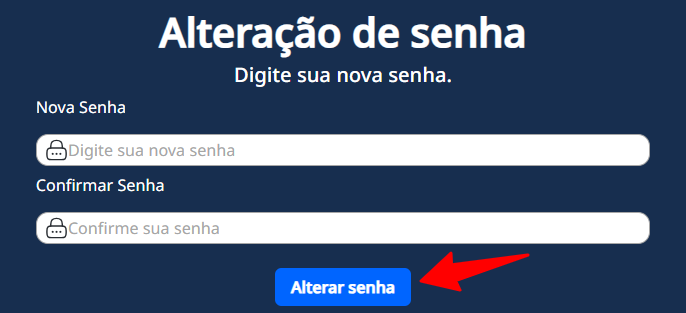
    Você será direcionado para uma nova aba, onde você deverá criar uma nova senha e em seguida clique em “alterar senha”.

  • Como fazer login?

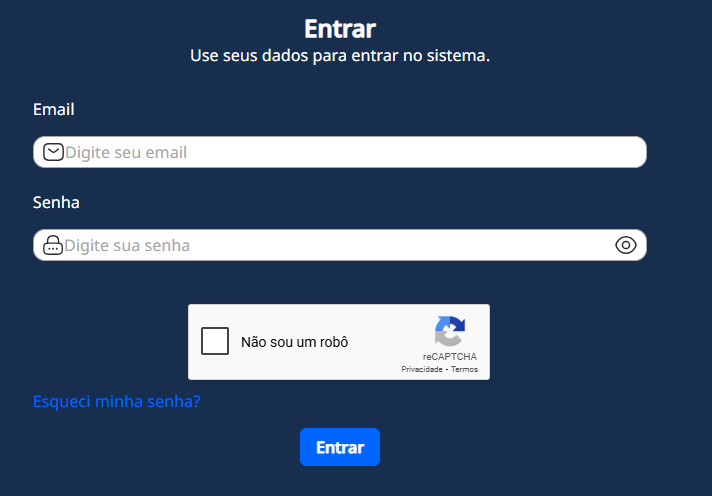
    Preencha as áreas de “e-mail” e “senha” na tela inicial. Logo após, selecione a área “eu não sou um robô”, clique no botão “entrar” e seu login será concluído

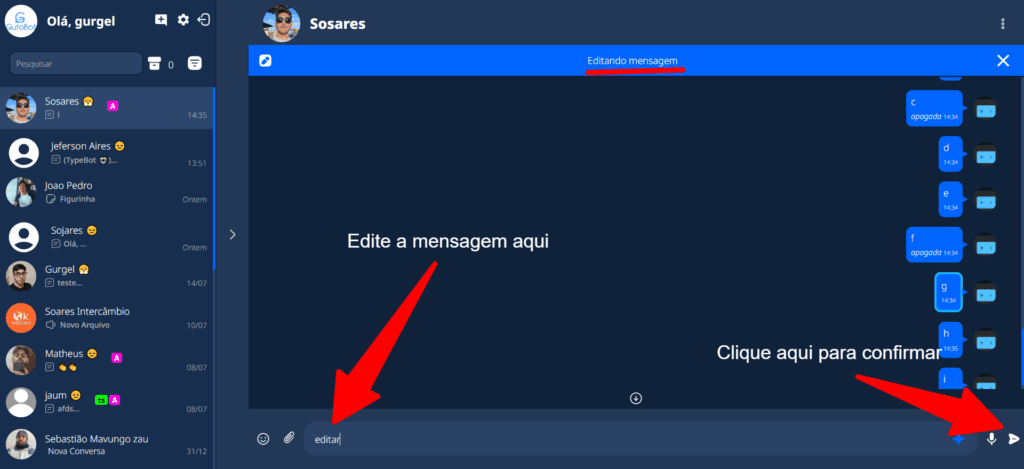
  • Como editar uma mensagem?

    Resumo: No GutoBot é possível editar as mensagens que você enviou. Para isso siga os passos abaixo:

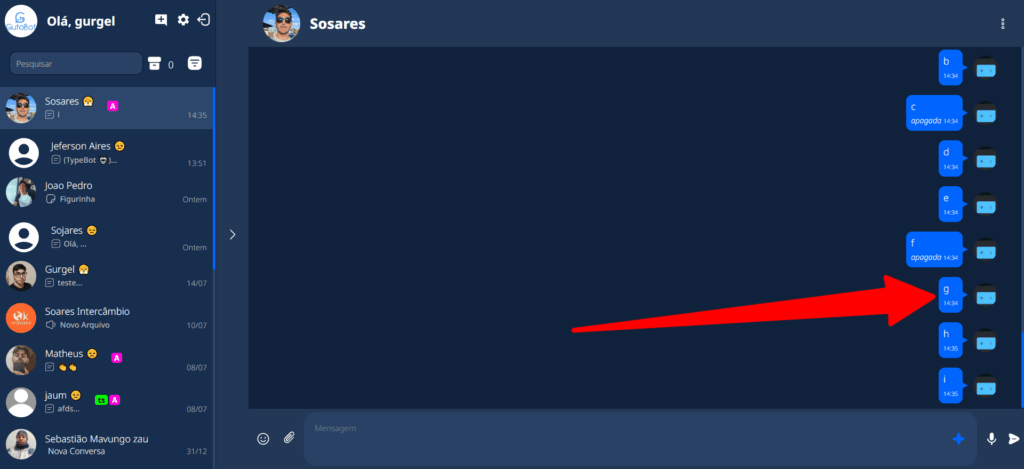
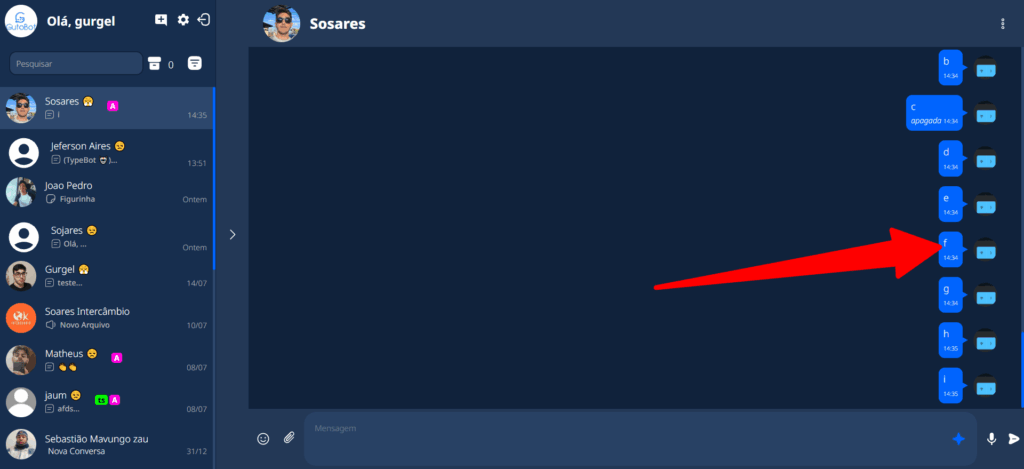
    Passo 1: Clique com o botão direito do mouse na mensagem que você deseja editar.

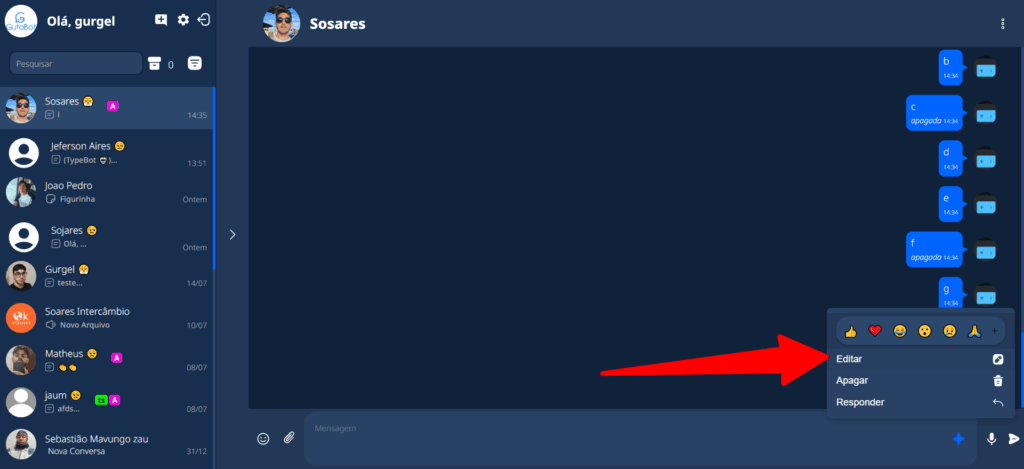
    Passo 2: Clique no botão de (editar).

    Passo 3: O modo de edição de mensagem vai iniciar. Assim edite a mensagem no campo de envio de mensagem e clique (Enter) ou o o botão de envio para confirmar a edição da mensagem.

    Passo 4: A mensagem irá ser editada tanto no GutoBot quanto no Whatsapp.

  • Como deletar uma mensagem?

    Resumo: No GutoBot é possível deletar mensagens que você enviou. Para isso siga os passos abaixo:

    Passo 1: Clique com o botão direito do teclado na mensagem que você deseja excluir.

    Passo 2: Uma pequena janela irá abrir. Assim clique em (Apagar).

    Passo 3: A mensagem vai ser removida do WhatsApp, mas irá ser mantida nos sistema para histórico.

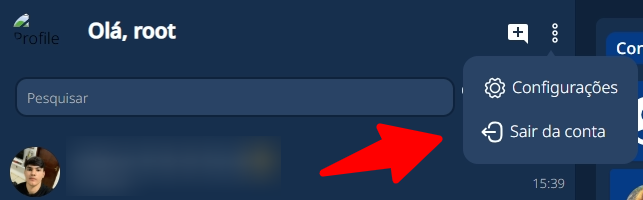
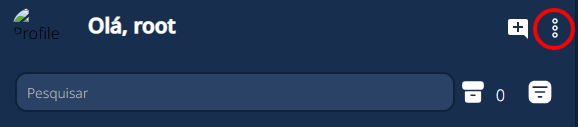
  • Como fazer logout no sistema?

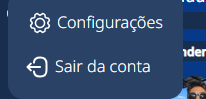
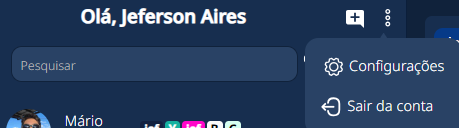
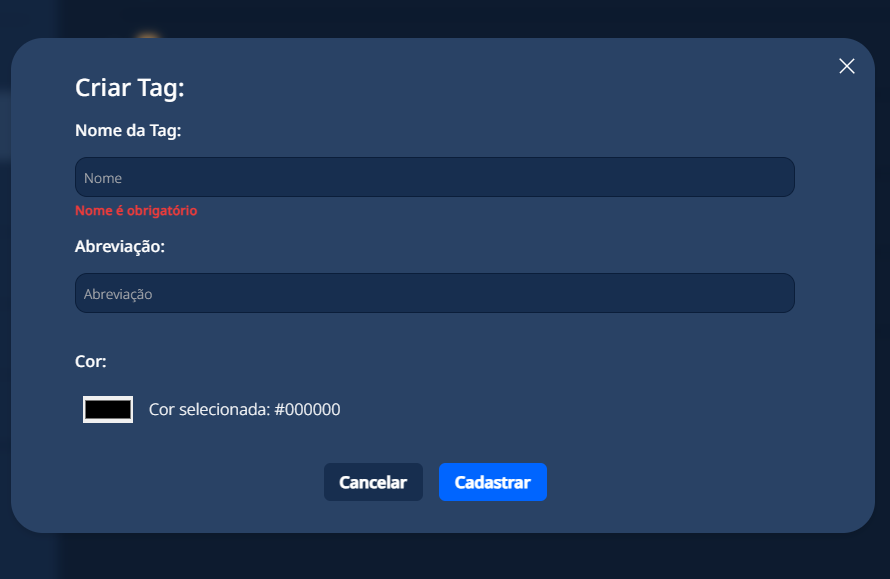
    Procure no canto superior esquerdo os três pontos, e em seguida dê um clique com o botão esquerdo do mouse.

    Em seguida, aparecerá duas opções, porém você irá selecionar apenas “sair da conta”.

  • Como desativar um usuário?

    Resumo: No GutoBot é possível desativar contatos. Assim, siga os passos abaixo:

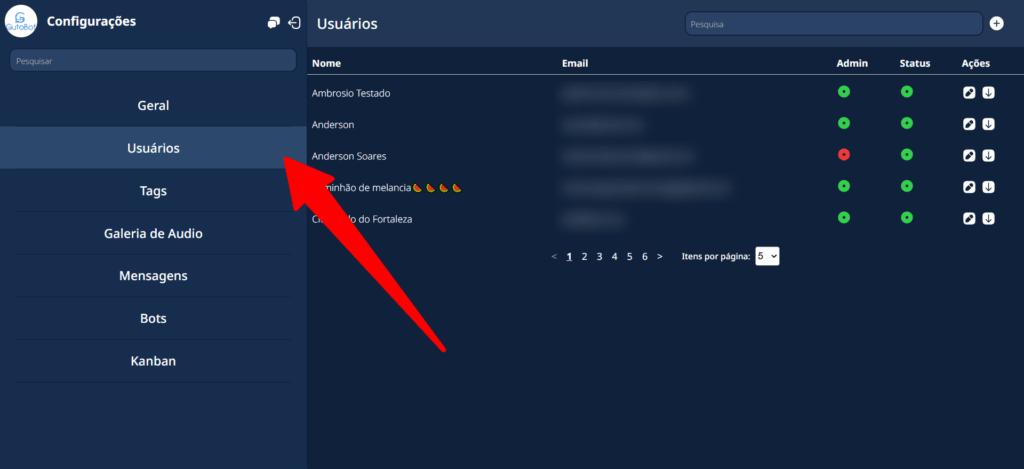
    Passo 1: Certifique-se que você é um usuário administrado. Assim, procure os três pontos presentes no canto superior esquerdo.

    Passo 2: Clique em (Usuários).

    Passo 3: Clique em (seta para baixo):

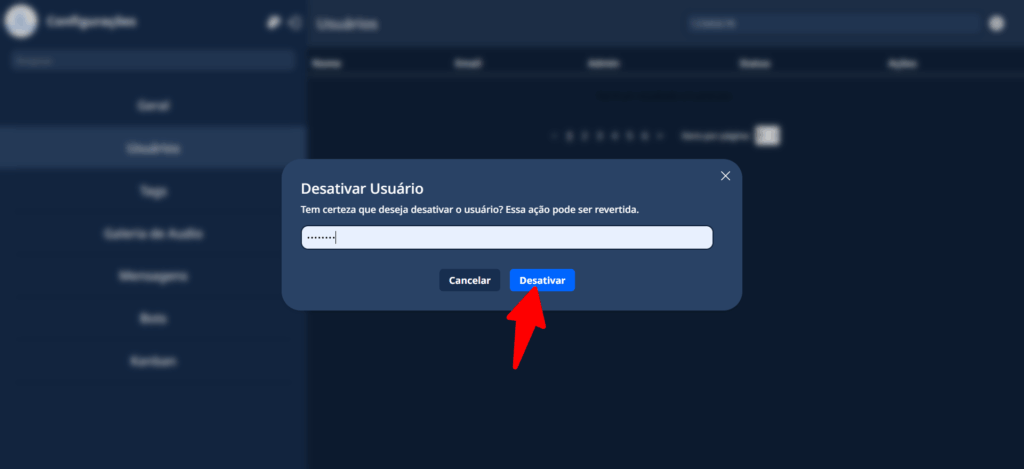
    Passo 4: Digite sua senha e clique em (desativar):

  • Como editar um usuário?

    Resumo: para editar o seu perfil de usuário siga os passos abaixo:

    Passo 1: Certifique-se que você é um usuário administrado. Assim, procure os três pontos presentes no canto superior esquerdo.

    Passo 2: Clique em (Usuários).

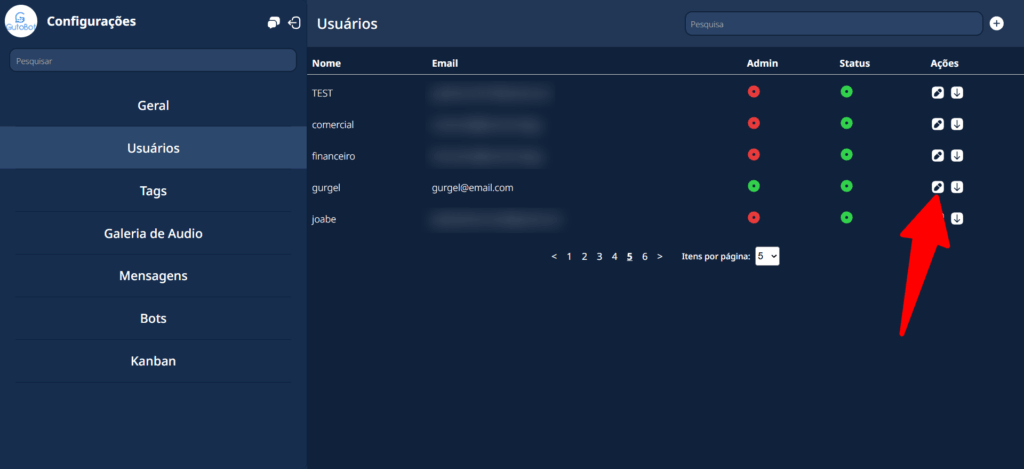
    Passo 3. Procure o usuário que você deseja editar. Assim, clique no botão (pincel).

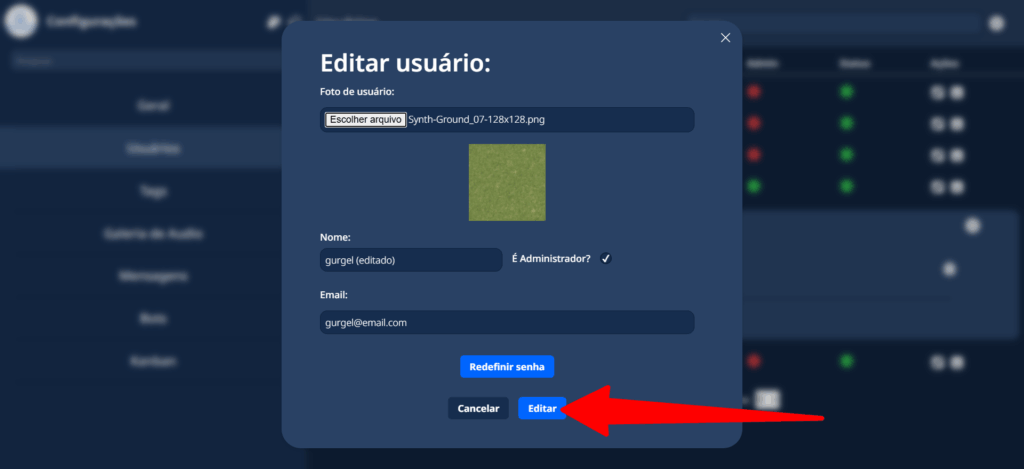
    Passo 4: Edite os campos desejados. Assim, clique em (editar).

  • Como ordenar colunas o Kanban?

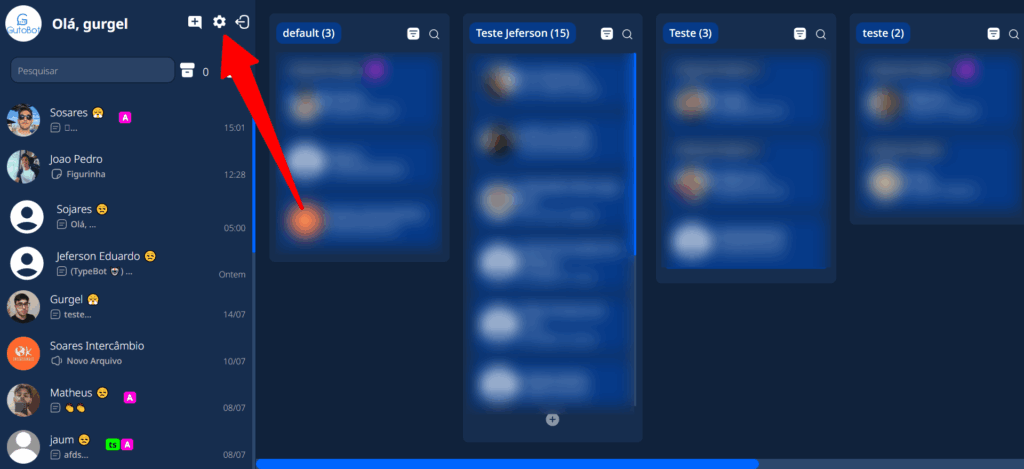
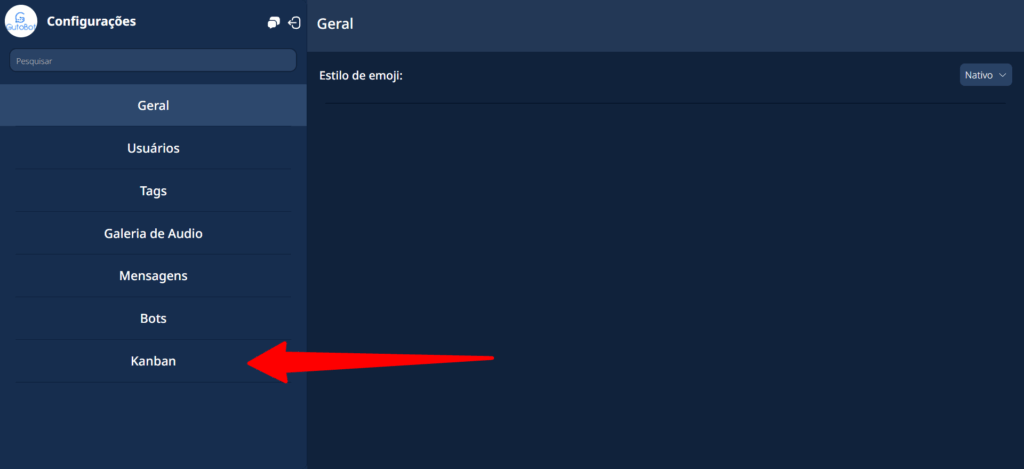
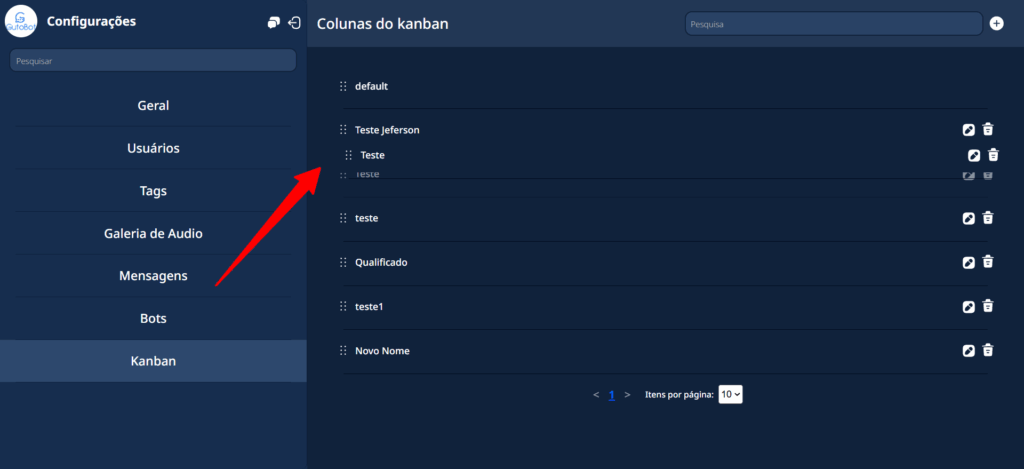
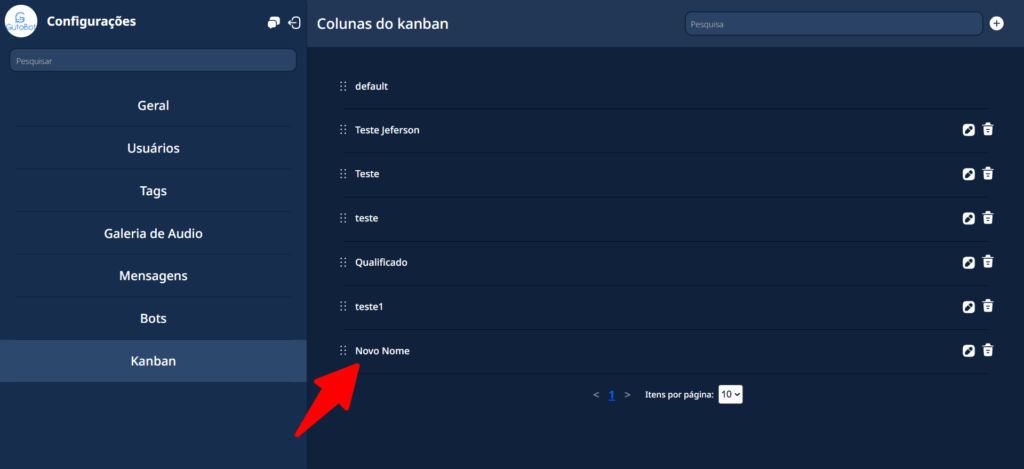
    Resumo: No GutoBot é possível utilizar o sistema de Kanban para organizar os contatos presentes no sistema. Para ordenar as colunas, siga os passos abaixo:

    Passo 1: Clique no botão em formato de engrenagem no canto superior esquerdo.
    Passo 2: Clique no botão (Kanban).

    Passo 3: Clique e arraste as colunas para as posições desejadas.

  • Como carregar mais cards na coluna do Kanban?

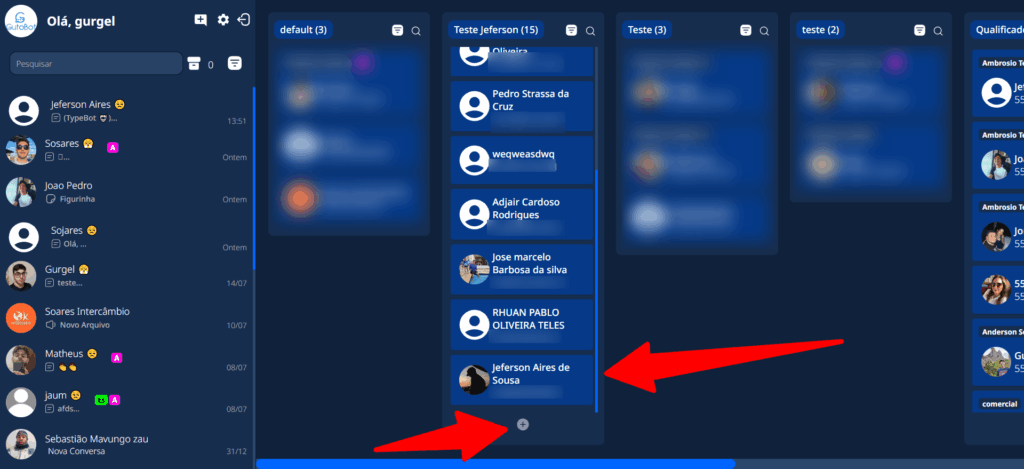
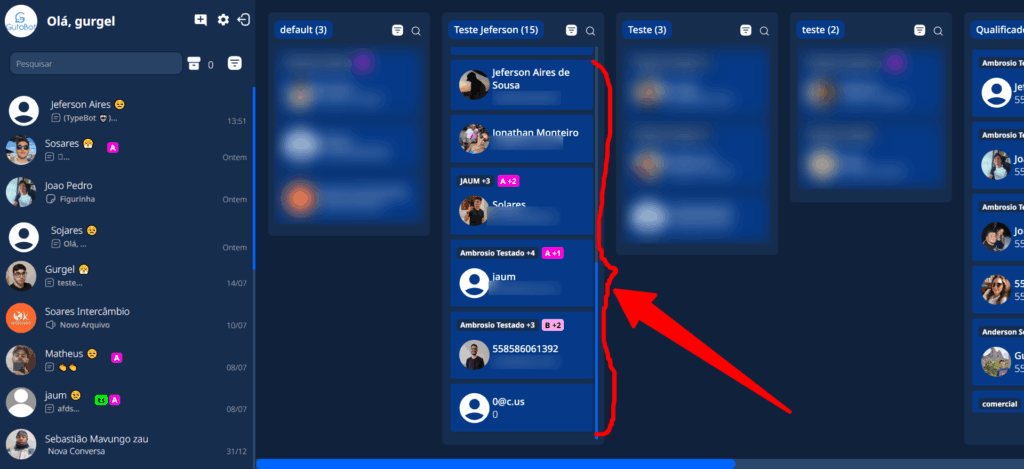
    Resumo: No GutoBot é possível utilizar o Kanban para organizar os contatos. Cada coluna do Kanban limita a quantidade de contatos mostrados. Assim, para mostrar mais contatos siga os passos:

    Passo 1: Ao chegar no final da coluna, clique no botão (+) para carregar mais contatos.

    Passo 2: Assim, novos contatos irão ser carregados.

  • Como criar uma coluna no Kanban?

    Resumo: No GutoBot é possível utilizar o sistema de Kanban para organizar os contatos. Para adicionar uma nova coluna siga os passos abaixo:

    Passo 1: Clique no botão em formato de engrenagem no canto superior esquerdo.

    Passo 2: Clique no botão (Kanban).

    Passo 3: Clique no botão de (+) no canto superior direito.

    Passo 4: Abaixo de “Nome da coluna”digite o nome da nova coluna.

    Passo 5: Clique em (Cadastrar).

    Passo 6: A nova coluna vai ser adicionada ao Kanban.

  • Como filtrar por responsáveis na coluna do Kanban?

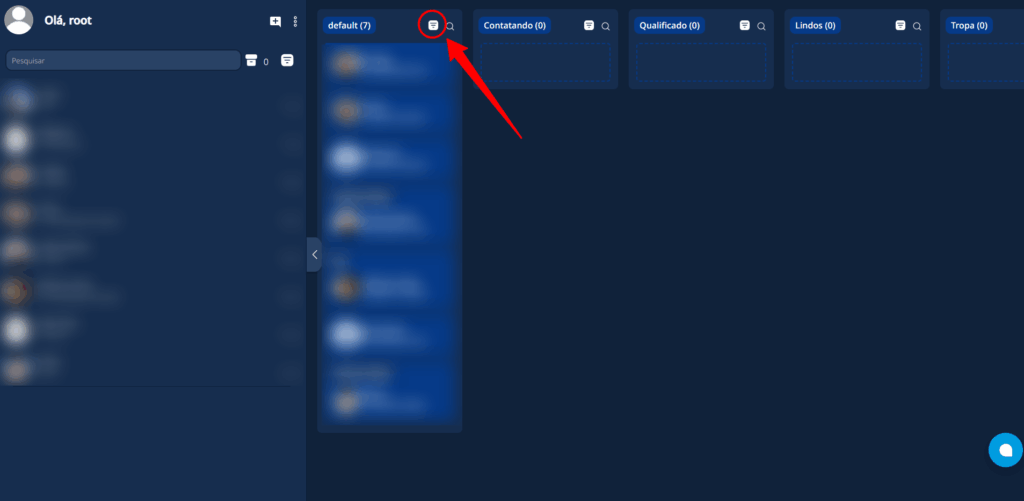
    Resumo: no GutoBot é possível utilizar usuários responsáveis para filtrar contatos na coluna do Kanban, para isso siga os paços abaixo.

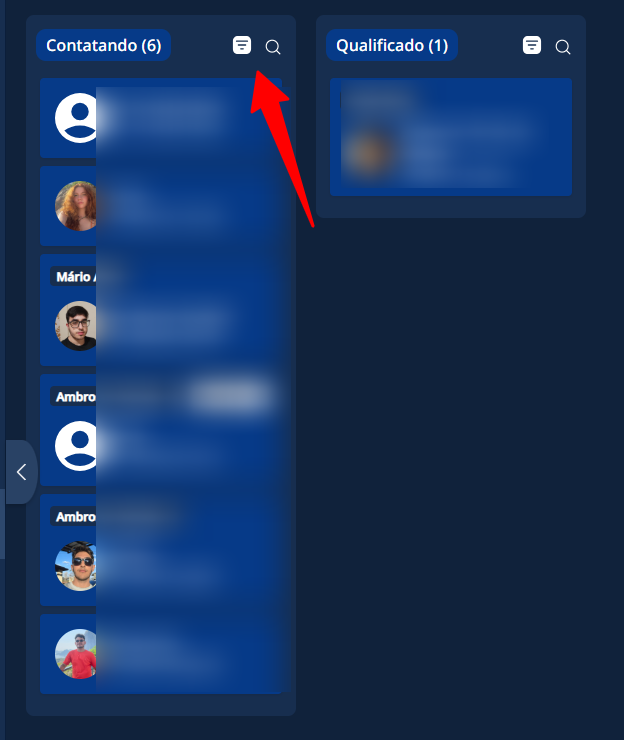
    Passo 1: Na coluna que você deseja filtrar clique no botão de “filtros”.

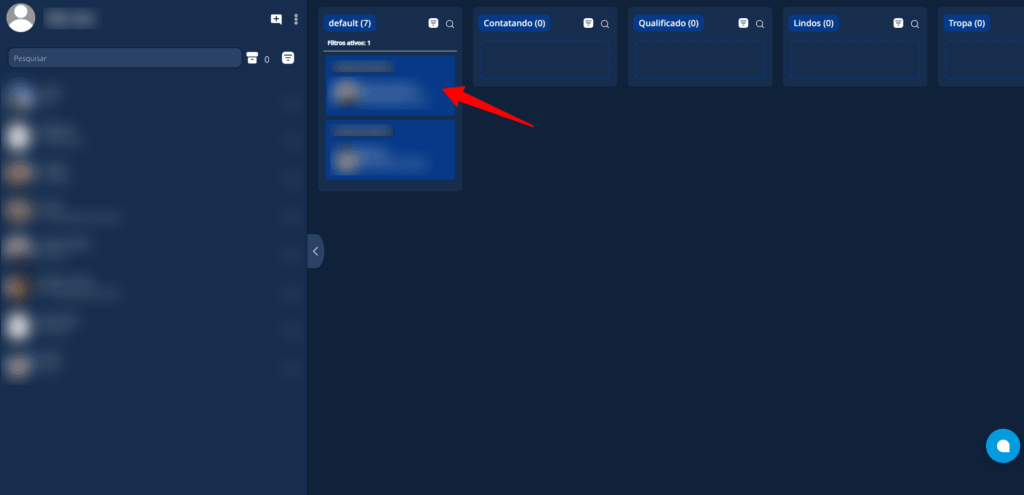
    Passo 2: Abaixo de “filtrar por responsáveis”, selecione os usuários responsáveis que você quer utilizar como filtro.

    Passo 3: Ao selecionar os usuários a coluna vai ser filtrada (no exemplo da foto abaixo foi utilizado o usuário “Ambrisio Testando”)

  • Como filtrar por tags na coluna do Kanban?

    Resumo: no GutoBot é possível utilizar tags para filtrar contatos na coluna do Kanban, para isso siga os paços abaixo.

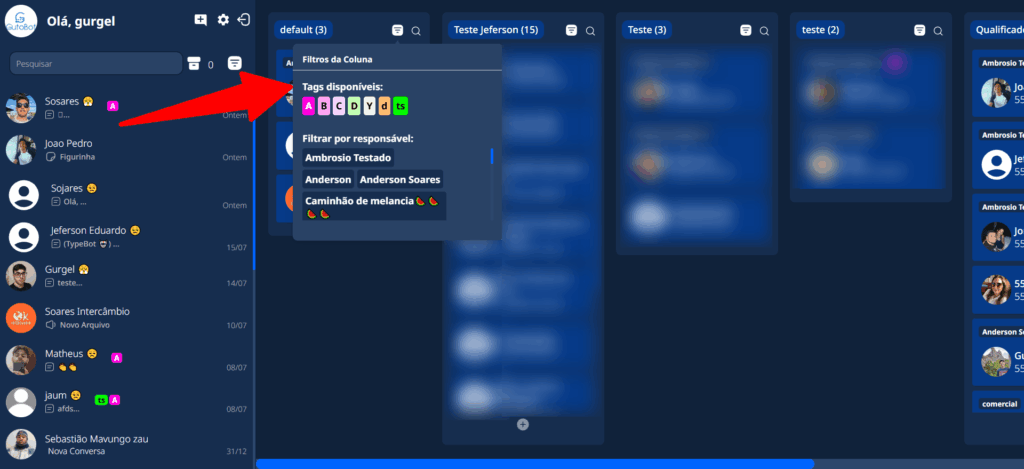
    Passo 1: Na coluna que você deseja filtrar clique no botão de “filtros”.

    Passo 2: Uma pequena janela vai abrir. Assim, em “tags disponíveis”, selecione as tags que você deseja aplicar como filtro.

    Passo 3: As tags que foram selecionadas irão filtrar a coluna (na foto abaixo a tag “A” foi utilizada como filtro)

  • Como filtrar contatos por intervalo de datas?

    Resumo: no GutoBot é possível filtrar contatos pelo intervalo de datas de contato inicial.

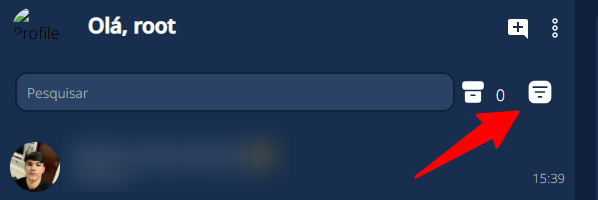
    Passo 1: Clique no botão de “filtros”, presente no canto superior esquerdo da tela.

    Passo 2: Uma pequena janela irá aparecer. Assim, selecione o intervalo de datas desejado.

    Passo 3: Assim os contatos serão filtrados pelo intervalo passado.

  • Como filtrar contatos por tags?

    Resumo: No GutoBot é possível filtrar contatos utilizando o sistema de tags. Para isso siga os passos abaixo:

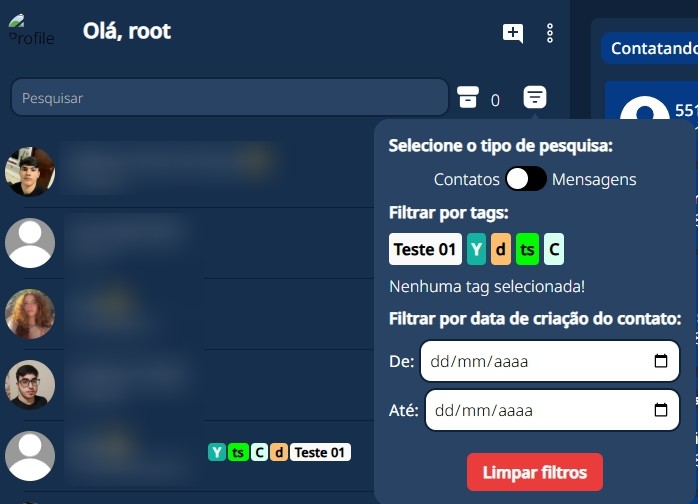
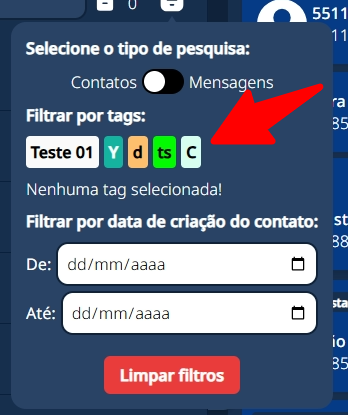
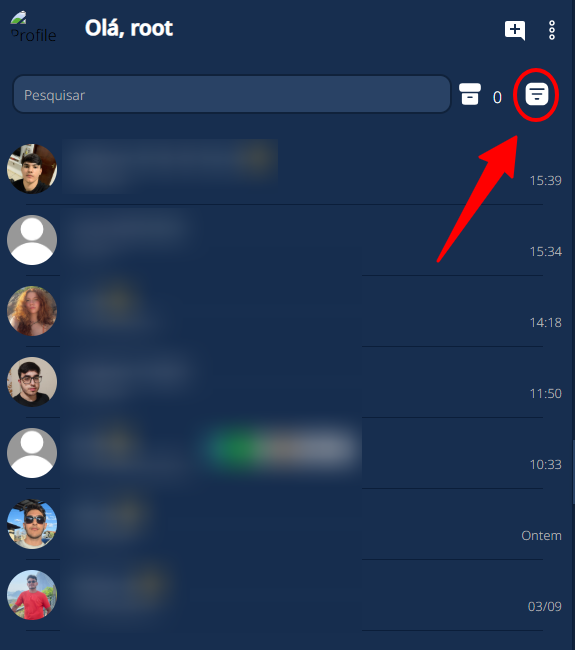
    Passo 1: Clique no botão de “filtros”, presente no canto superior esquerdo.

    Passo 2: Uma pequena janela vai aparecer. Selecione as tags que vão ser utilizadas como filtro.

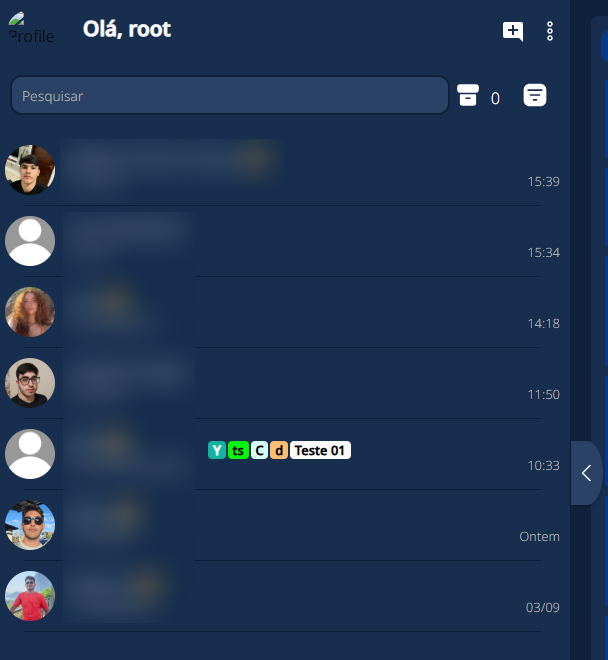
    Passo 3: Ao selecionar os contatos vão ser filtrados na barra lateral esquerda.
  • Como filtrar contatos por mensagens?

    Resumo: no GutoBot é possível filtrar os contatos pelas mensagens que foram enviados de/para esse contato. Para isso, siga os passo abaixo:
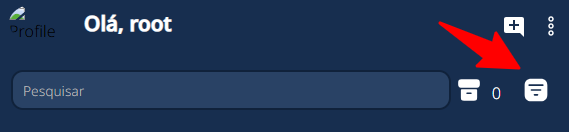
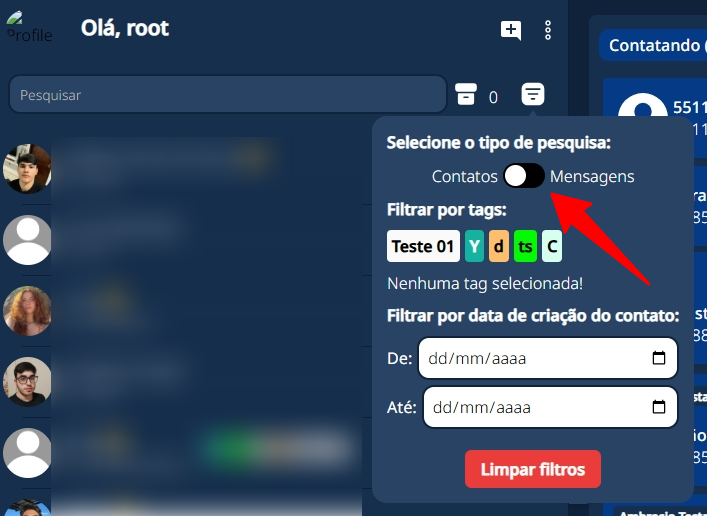
    Passo 1: Clique no botão de “filtros”, presente no canto superior esquerdo.

    Passo 2: Uma pequena janela irá aparecer. Assim, clique no botão para trocar a pesquisa para “pesquisa por mensagens”.

    Passo 3: No campo “pesquisar”, digite a mensagem de filtro. Assim, os contatos irão ser filtrados.

  • Como atribuir contato a um usuário?

    Resumo: no GutoBot, um usuário administrador pode atribuir uma contato para um usuário. Para isso, siga os passos

    Passo 1: Clique nos três pontos presentes no canto superior esquerdo, e logo em seguida clique em “configurações”.

    Passo 2: Clique no botão (Usuários).

    Passo 3: Clique no usuário que você deseja atribuir um contato.

    Passo 4: um região vai expandir, mostrando os contatos atribuídos ao usuário escolhido. Assim, clique no botão de (+).

    Passo 5: Um lista vai aparecer. Dessa forma, selecione os contatos que você deseja atribuir ao usuário selecionado.

    Passo 6: Clique em salvar para atribuir os contatos.

  • Como sincronizar a imagem de um contato?

    Resumo: no GutoBot é possível sincronizar a imagem de um contato presente no WhatsApp com a imagem presente no sistema do GutoBot. Para isso, siga os passos abaixo:

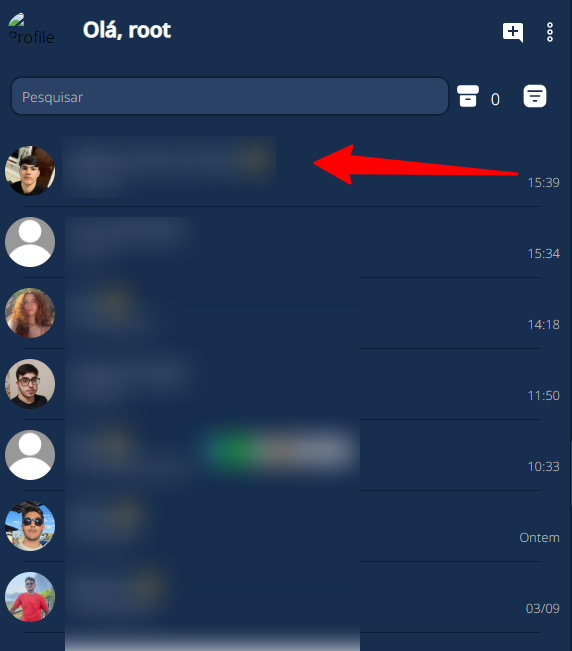
    Passo 1: procure o contato que você deseja sincronizar a mensagem.

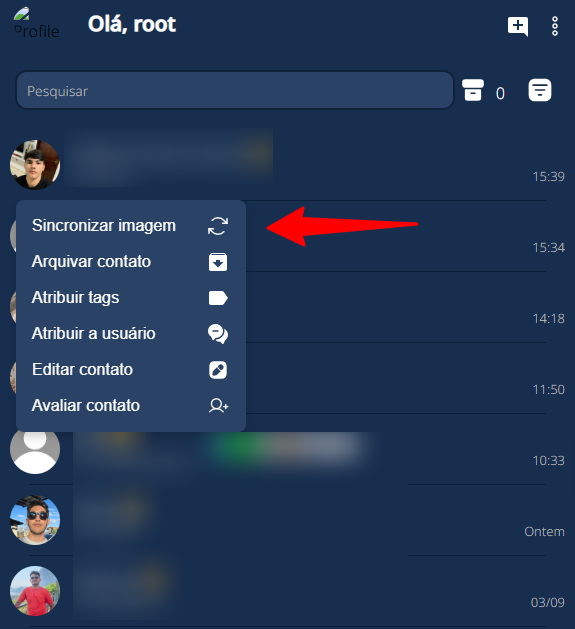
    Passo 2: Clique com o botão direito, uma pequena janela flutuante irá aparecer. Assim, clique no botão (Sincronizar imagem).

  • Como atribuir tags um contato?

    Resumo: no GutoBot é possível organizar contatos utilizando tags. Para isso, siga os paços abaixo:

    Passo 1: Na barra lateral esquerda, clique com o botão direito no contato que você deseja atribuir uma tag.

    Passo 2: Uma janela flutuante vai aparecer. Clique em “Atribuir tags”.

    Passo 3: Uma nova janela de atribuição de tags vai aparecer. Assim, clique no (+) para atribuir uma tag.

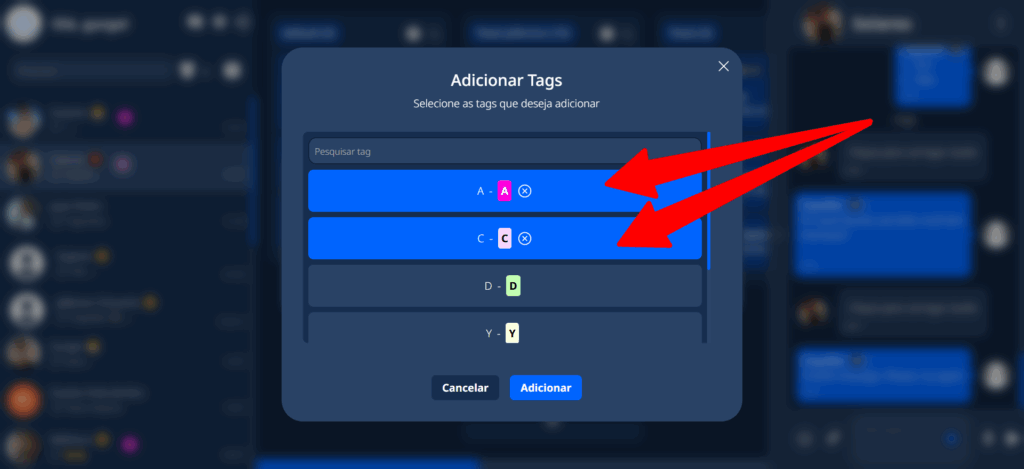
    Passo 4: Uma nova janela para selecionar tags vai aparecer. Dessa forma, selecione as tags que você deseja atribuir ao contato.

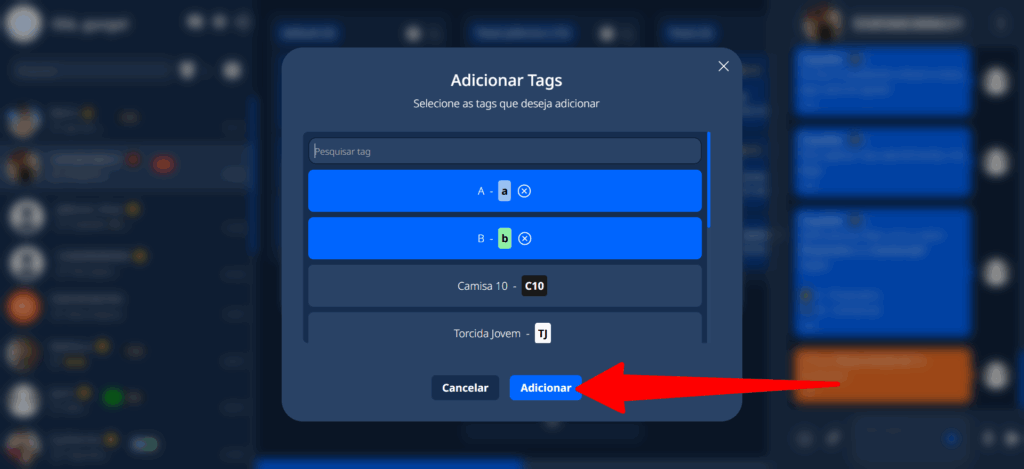
    Passo 5: Ao terminar de selecionar todas as tags, clique em adicionar para atribuir as tags.

  • Como editar um contato?

    Resumo: para editar um contato presente no GutoBot siga os passos abaixo:

    Passo 1: Na barra lateral de contatos, coloque o mouse por cima do contato que você deseja editar.

    Passo 2: Clique com o botão direito e uma janela flutuante irá abrir. Assim, clique no botão de “Editar contato”.

    Passo 3: Uma nova janela vai abrir. Assim, clique no botão editar.

    Passo 4: Edite os os atributos e clique em salvar.

  • Como ver os contatos arquivados na barra lateral?

    Resumo: no GutoBot é possível arquivar contatos existentes. Assim, se faz necessário ver os contatos arquivados. Para isso, siga os passos abaixo:

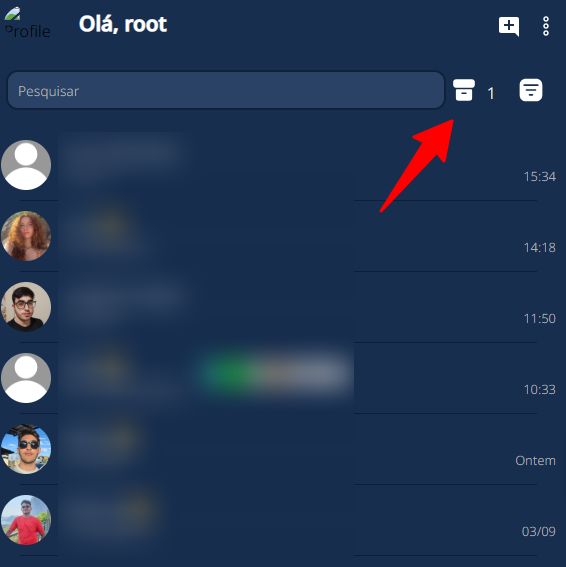
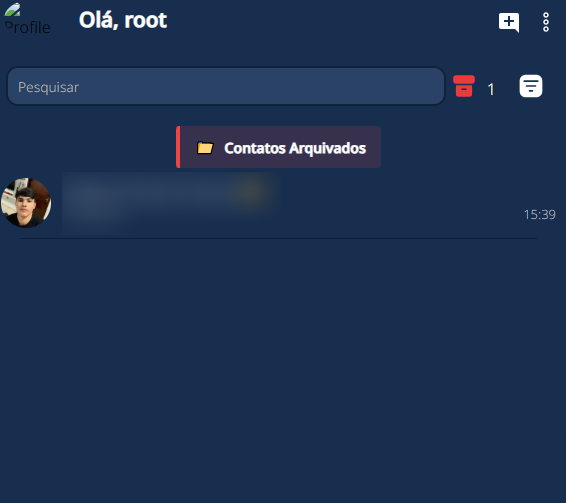
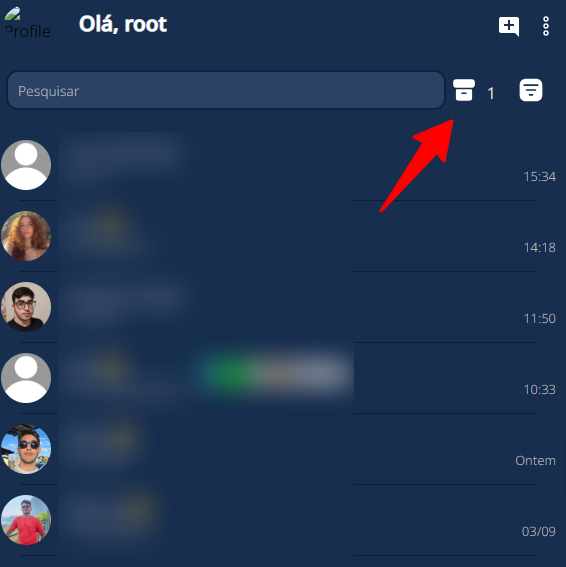
    Passo 1: Clique no botão de arquivos no canto superior esquerdo.

    Passo 2: Ao clicar a barra lateral vai mostrar apenas os contato que foram arquivados (obs: clique no mesmo botão para voltar a mostrar os contatos não arquivados).

  • Como arquivar um contato na barra lateral?

    Resumo: no GutoBot é possível arquivar contatos existentes na barra lateral, para isso, siga os passos abaixo:

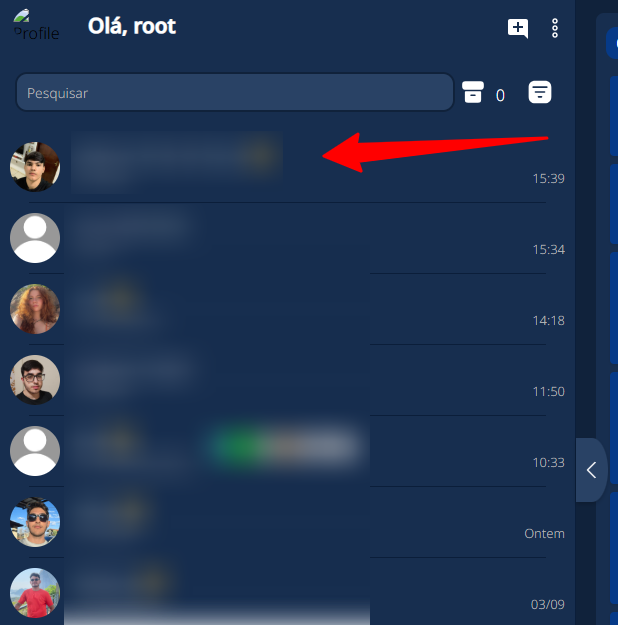
    Passo 1: Na barra lateral de contatos, coloque o mouse por cima do contato que você deseja arquivar, e após isso clique com o botão direito do mouse.

    Passo 2: Ao fazer isso uma pequena janela flutuante vai abrir. Nessa janela selecione a opção “Arquivar contato”.

    Passo 3: Perceba que o contato vai ser ocultado da barra lateral (obs: para ver os contatos que você arquivou acesse o link).

  • Como criar um contato?

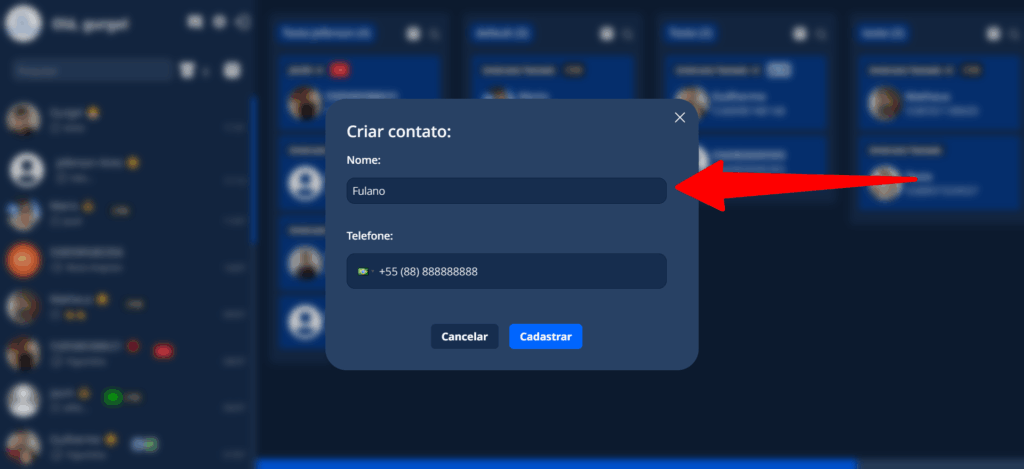
    Resumo: para criar um contato dentro do Gutobot siga as instruções abaixo.

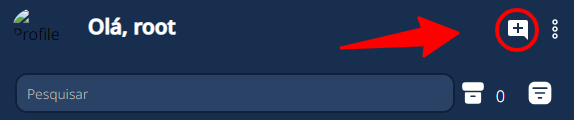
    Passo 1: clique no botão (+) no canto superior esquerdo.

    Passo 2: Digite o nome do contato.

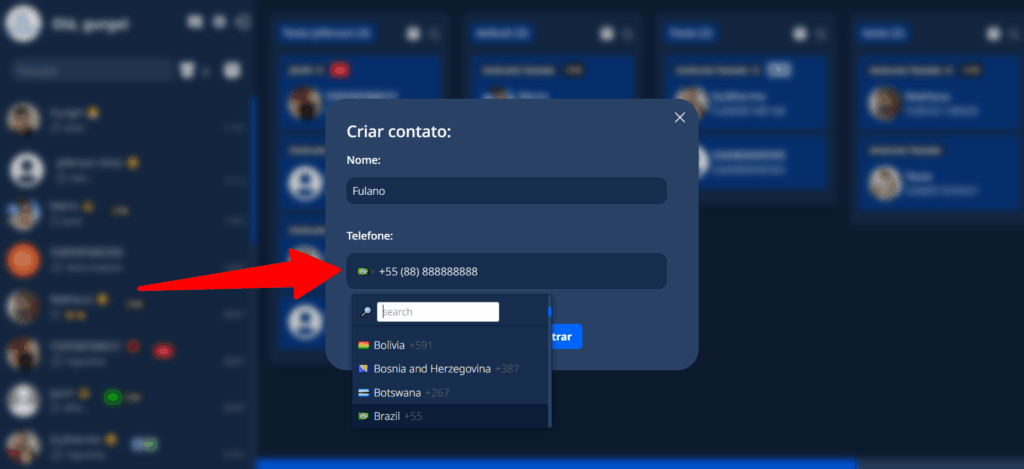
    Passo 3: Clique na bandeira para selecionar um código de discagem internacional.

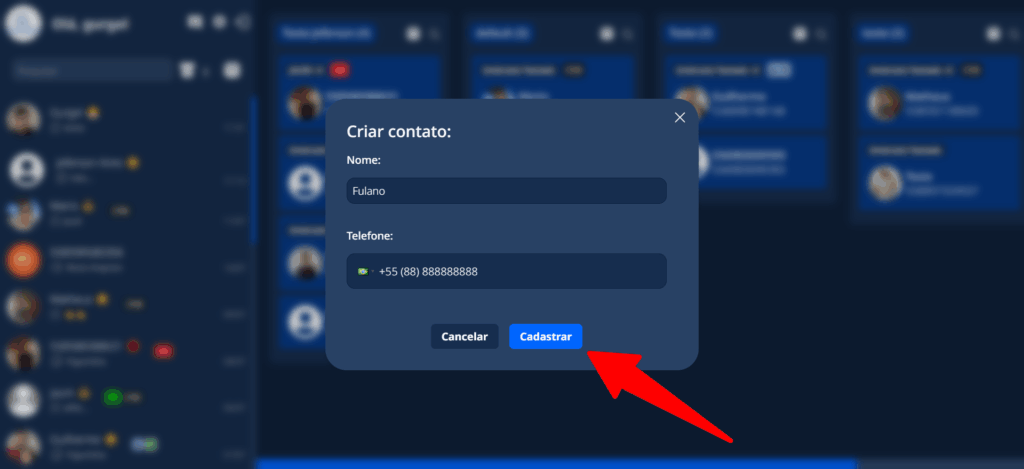
    Passo 4: Digite o número desejado e clique no botão cadastra.