Categoria: Contatos

Ajuda de funcionalidades ligadas aos contatos do GutoBot

  • Como filtrar contatos por intervalo de datas?

    Resumo: no GutoBot é possível filtrar contatos pelo intervalo de datas de contato inicial.

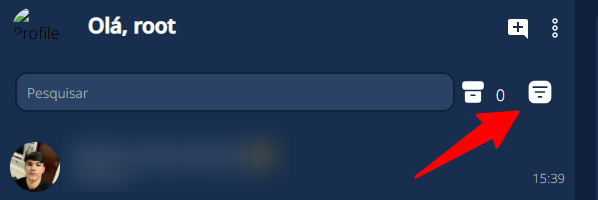
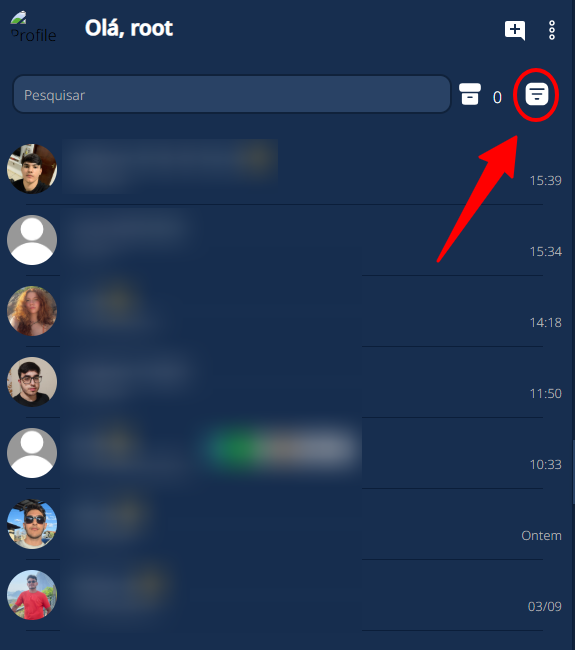
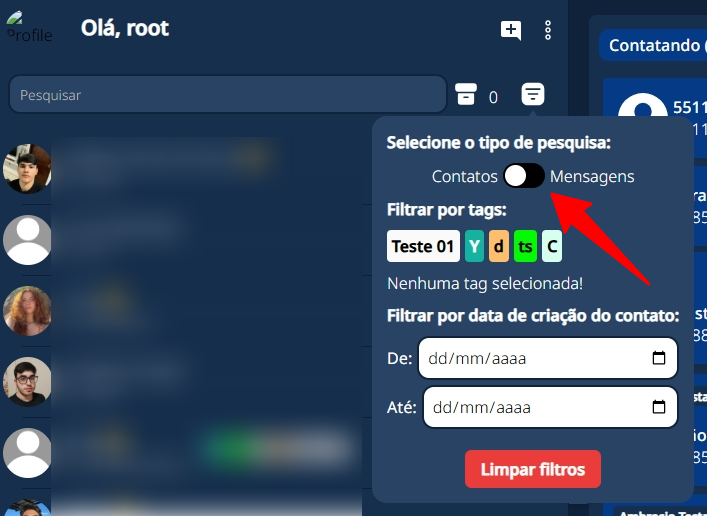
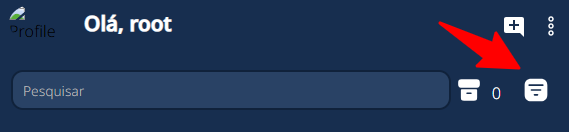
    Passo 1: Clique no botão de “filtros”, presente no canto superior esquerdo da tela.
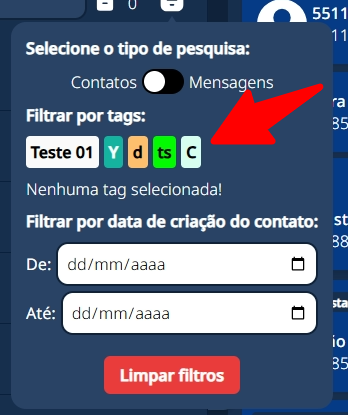
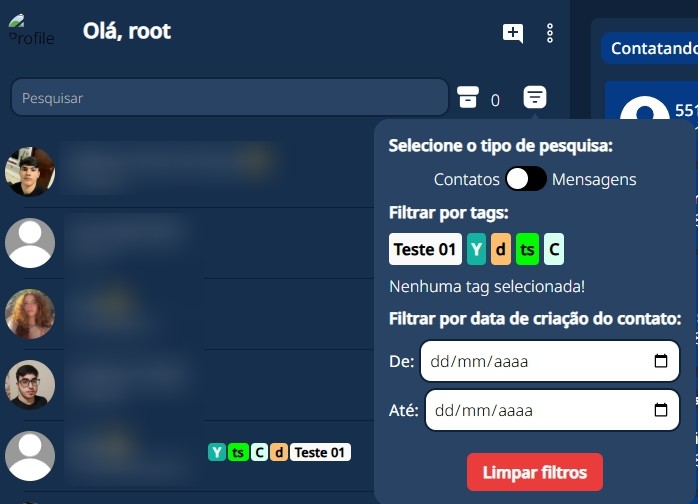
    Passo 2: Uma pequena janela irá aparecer. Assim, selecione o intervalo de datas desejado.
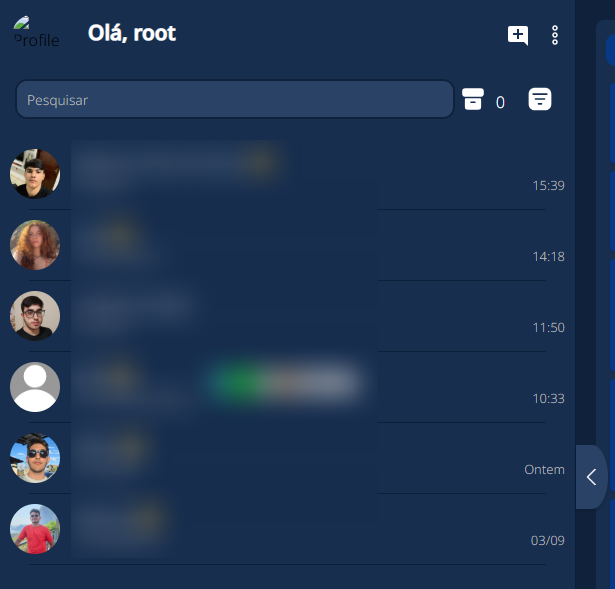
    Passo 3: Assim os contatos serão filtrados pelo intervalo passado.
  • Como filtrar contatos por tags?

    Resumo: No GutoBot é possível filtrar contatos utilizando o sistema de tags. Para isso siga os passos abaixo:

    Passo 1: Clique no botão de “filtros”, presente no canto superior esquerdo.

    Passo 2: Uma pequena janela vai aparecer. Selecione as tags que vão ser utilizadas como filtro.

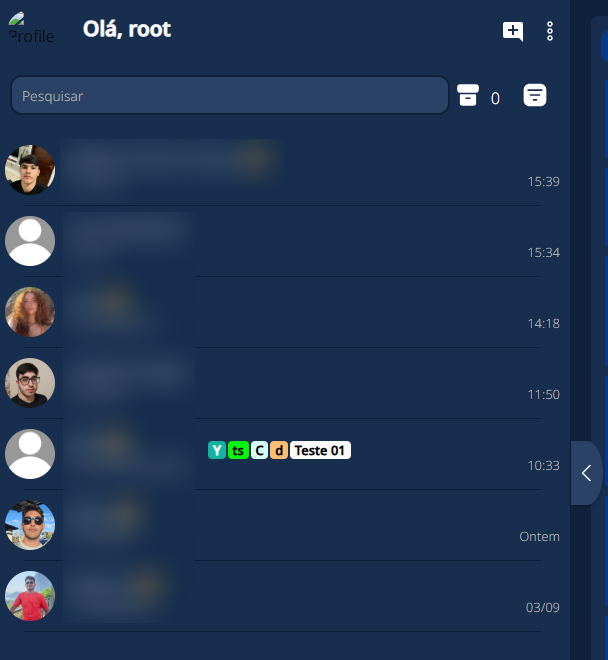
    Passo 3: Ao selecionar os contatos vão ser filtrados na barra lateral esquerda.

  • Como filtrar contatos por mensagens?

    Resumo: no GutoBot é possível filtrar os contatos pelas mensagens que foram enviados de/para esse contato. Para isso, siga os passo abaixo:

    Passo 1: Clique no botão de “filtros”, presente no canto superior esquerdo.

    Passo 2: Uma pequena janela irá aparecer. Assim, clique no botão para trocar a pesquisa para “pesquisa por mensagens”.

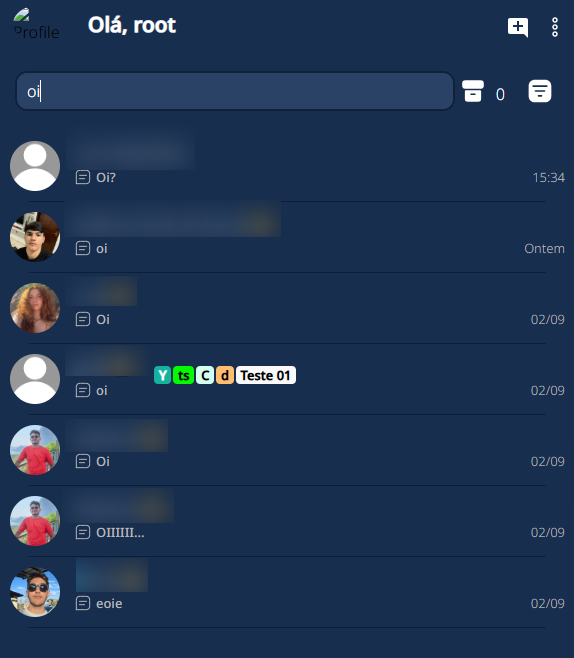
    Passo 3: No campo “pesquisar”, digite a mensagem de filtro. Assim, os contatos irão ser filtrados.

  • Como atribuir contato a um usuário?

    Resumo: no GutoBot, um usuário administrador pode atribuir uma contato para um usuário. Para isso, siga os passos

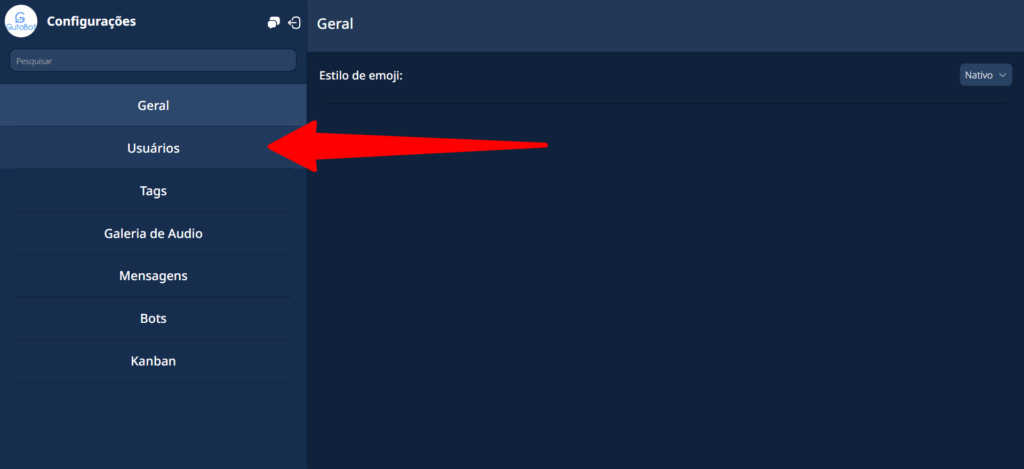
    Passo 1: Clique nos três pontos presentes no canto superior esquerdo, e logo em seguida clique em “configurações”.

    Passo 2: Clique no botão (Usuários).

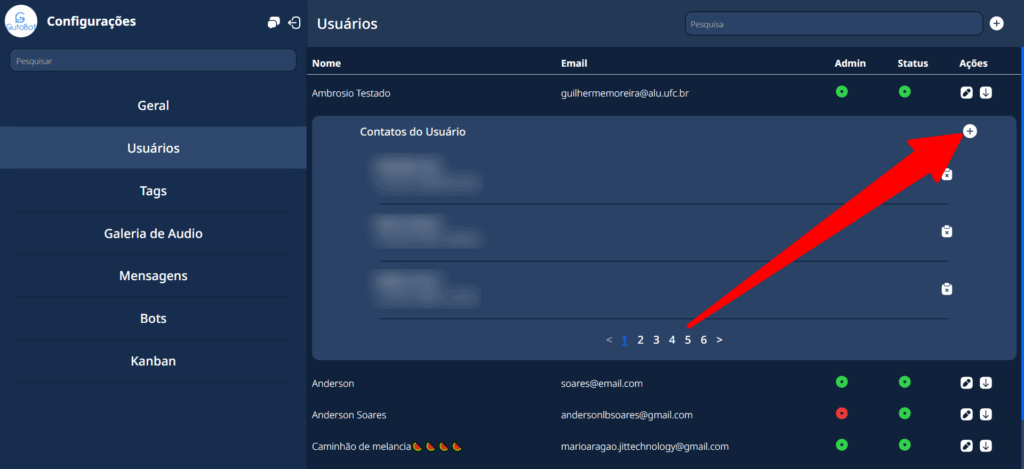
    Passo 3: Clique no usuário que você deseja atribuir um contato.

    Passo 4: um região vai expandir, mostrando os contatos atribuídos ao usuário escolhido. Assim, clique no botão de (+).

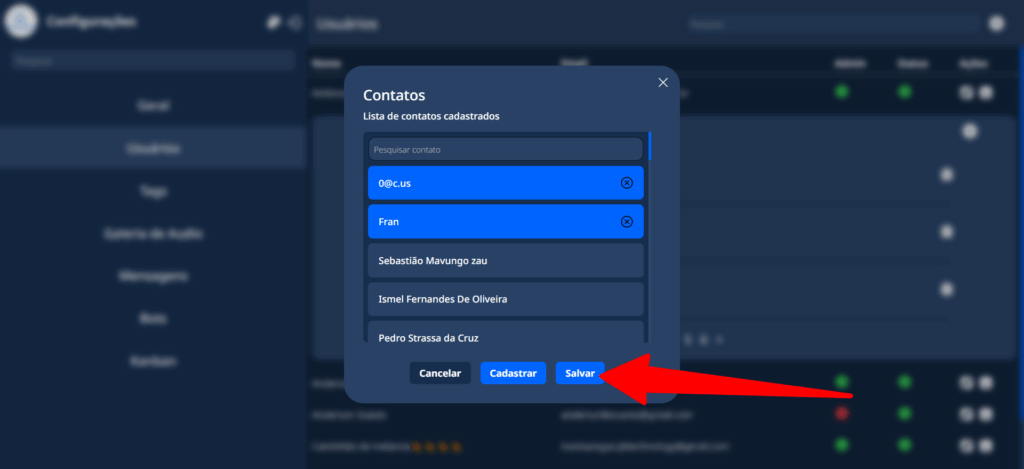
    Passo 5: Um lista vai aparecer. Dessa forma, selecione os contatos que você deseja atribuir ao usuário selecionado.

    Passo 6: Clique em salvar para atribuir os contatos.

  • Como sincronizar a imagem de um contato?

    Resumo: no GutoBot é possível sincronizar a imagem de um contato presente no WhatsApp com a imagem presente no sistema do GutoBot. Para isso, siga os passos abaixo:

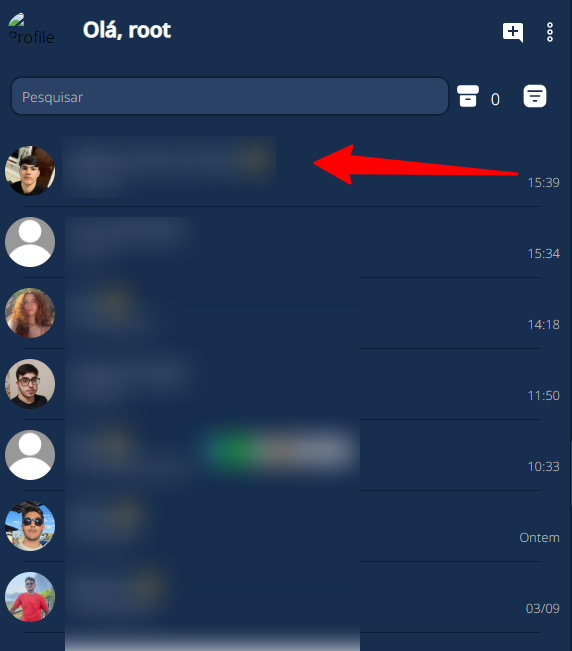
    Passo 1: procure o contato que você deseja sincronizar a mensagem.

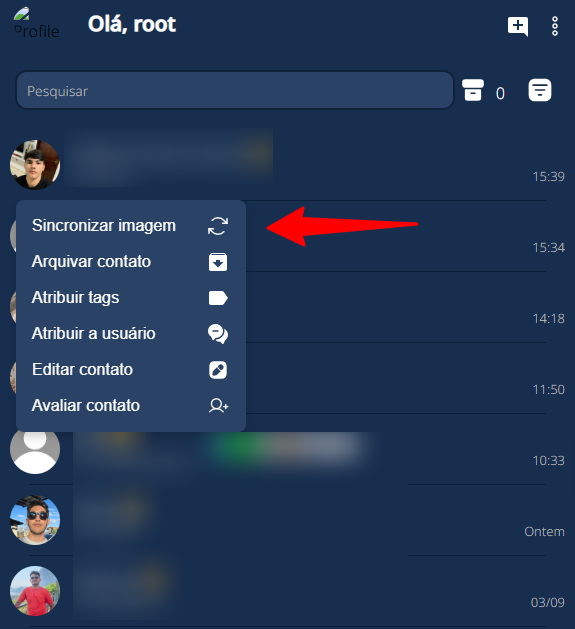
    Passo 2: Clique com o botão direito, uma pequena janela flutuante irá aparecer. Assim, clique no botão (Sincronizar imagem).

  • Como atribuir tags um contato?

    Resumo: no GutoBot é possível organizar contatos utilizando tags. Para isso, siga os paços abaixo:

    Passo 1: Na barra lateral esquerda, clique com o botão direito no contato que você deseja atribuir uma tag.

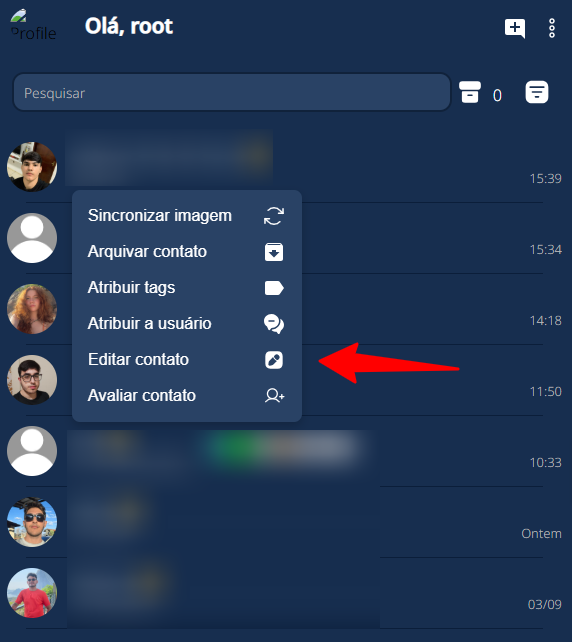
    Passo 2: Uma janela flutuante vai aparecer. Clique em “Atribuir tags”.

    Passo 3: Uma nova janela de atribuição de tags vai aparecer. Assim, clique no (+) para atribuir uma tag.

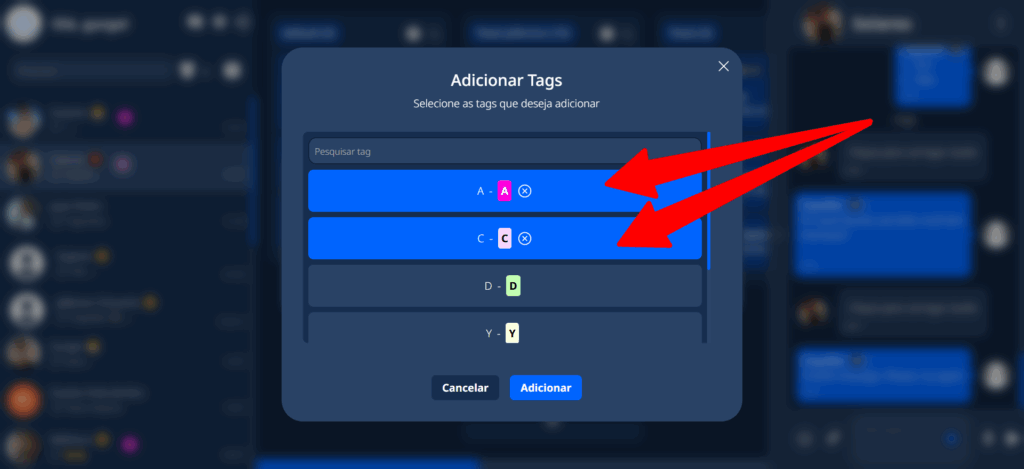
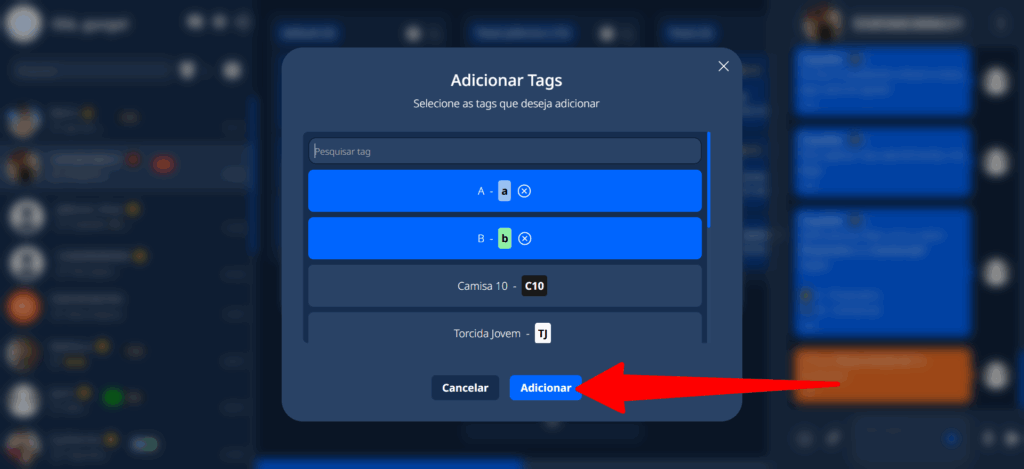
    Passo 4: Uma nova janela para selecionar tags vai aparecer. Dessa forma, selecione as tags que você deseja atribuir ao contato.

    Passo 5: Ao terminar de selecionar todas as tags, clique em adicionar para atribuir as tags.

  • Como editar um contato?

    Resumo: para editar um contato presente no GutoBot siga os passos abaixo:

    Passo 1: Na barra lateral de contatos, coloque o mouse por cima do contato que você deseja editar.

    Passo 2: Clique com o botão direito e uma janela flutuante irá abrir. Assim, clique no botão de “Editar contato”.

    Passo 3: Uma nova janela vai abrir. Assim, clique no botão editar.

    Passo 4: Edite os os atributos e clique em salvar.

  • Como ver os contatos arquivados na barra lateral?

    Resumo: no GutoBot é possível arquivar contatos existentes. Assim, se faz necessário ver os contatos arquivados. Para isso, siga os passos abaixo:

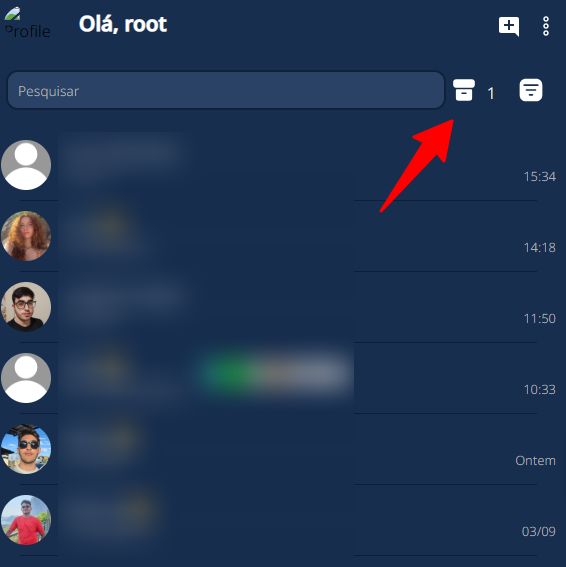
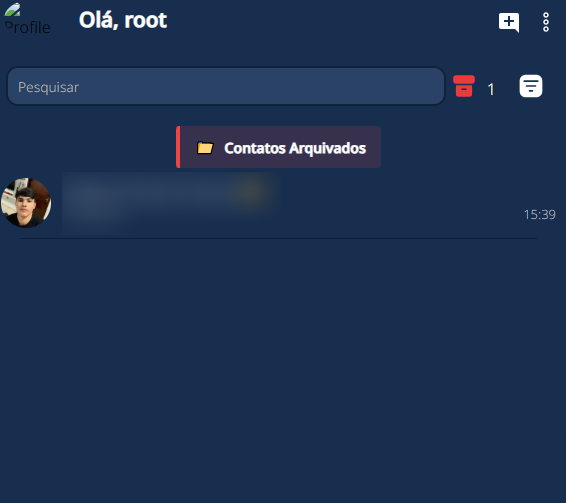
    Passo 1: Clique no botão de arquivos no canto superior esquerdo.

    Passo 2: Ao clicar a barra lateral vai mostrar apenas os contato que foram arquivados (obs: clique no mesmo botão para voltar a mostrar os contatos não arquivados).

  • Como arquivar um contato na barra lateral?

    Resumo: no GutoBot é possível arquivar contatos existentes na barra lateral, para isso, siga os passos abaixo:

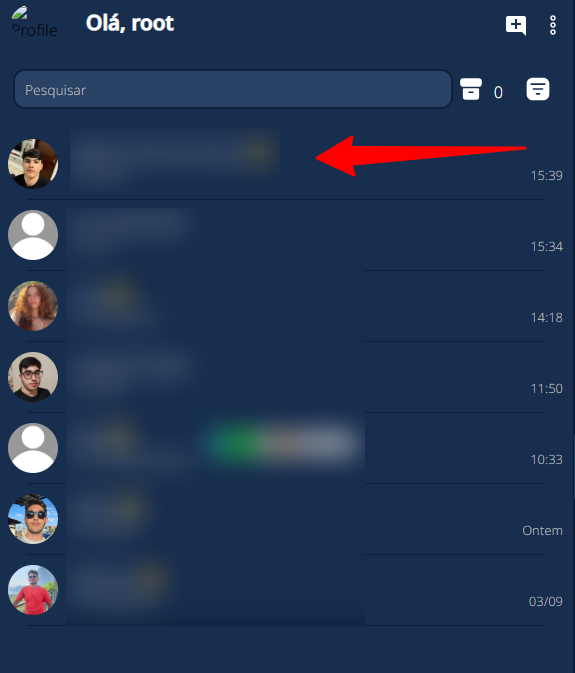
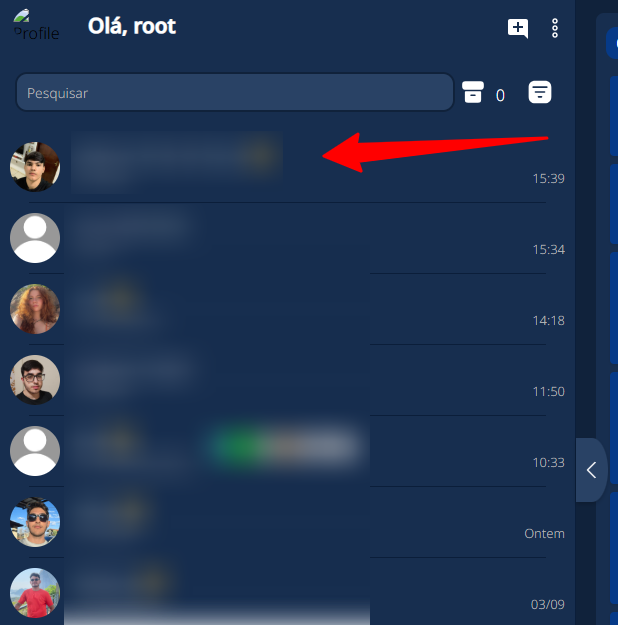
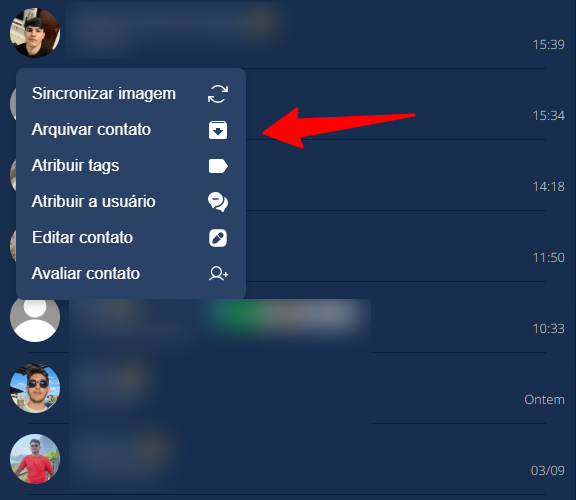
    Passo 1: Na barra lateral de contatos, coloque o mouse por cima do contato que você deseja arquivar, e após isso clique com o botão direito do mouse.

    Passo 2: Ao fazer isso uma pequena janela flutuante vai abrir. Nessa janela selecione a opção “Arquivar contato”.

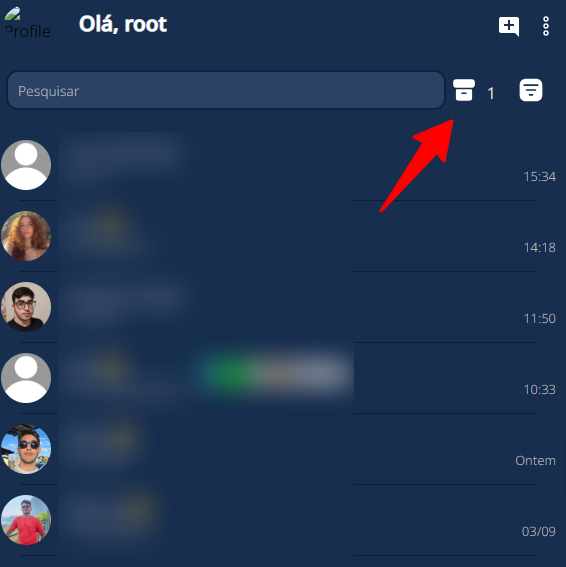
    Passo 3: Perceba que o contato vai ser ocultado da barra lateral (obs: para ver os contatos que você arquivou acesse o link).

  • Como criar um contato?

    Resumo: para criar um contato dentro do Gutobot siga as instruções abaixo.

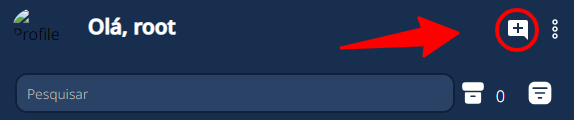
    Passo 1: clique no botão (+) no canto superior esquerdo.

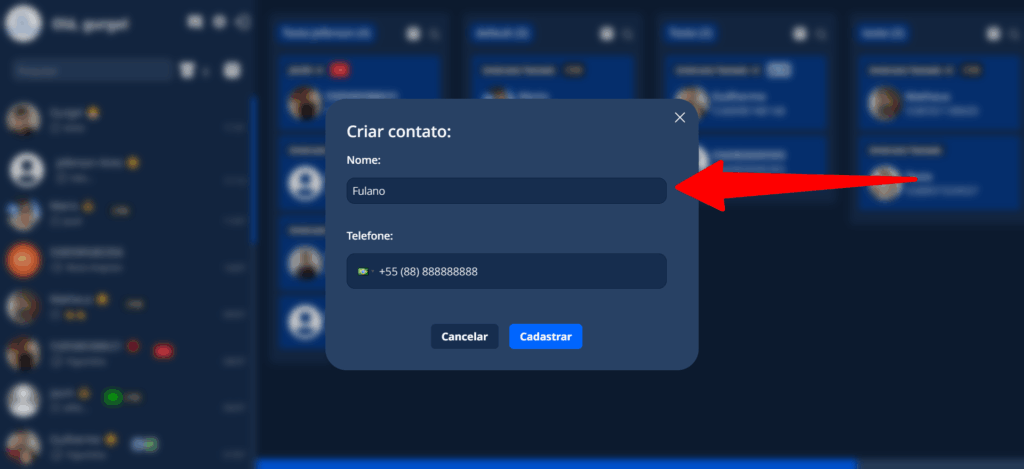
    Passo 2: Digite o nome do contato.

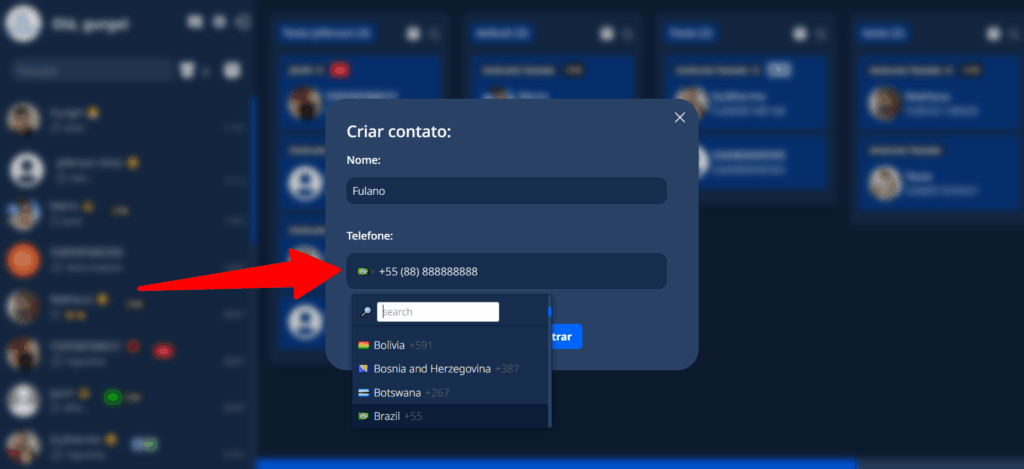
    Passo 3: Clique na bandeira para selecionar um código de discagem internacional.

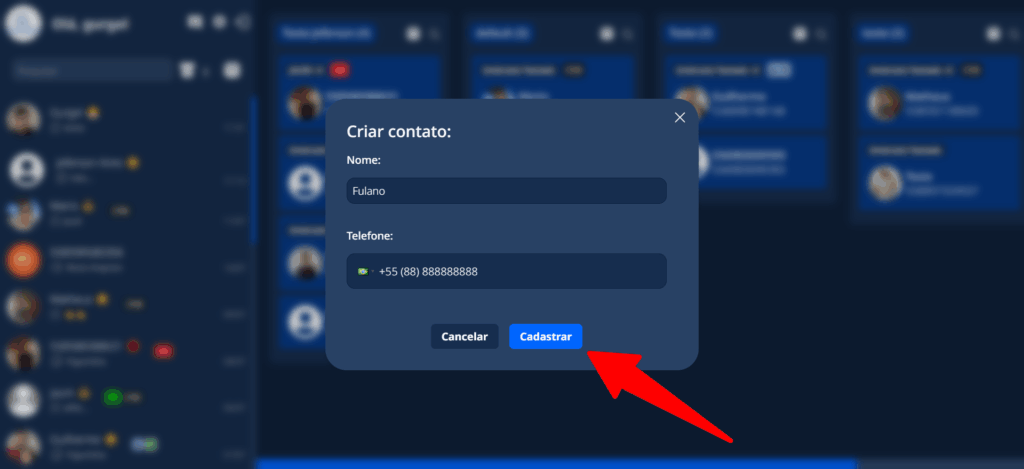
    Passo 4: Digite o número desejado e clique no botão cadastra.