Categoria: Kanban

  • Como ordenar colunas o Kanban?

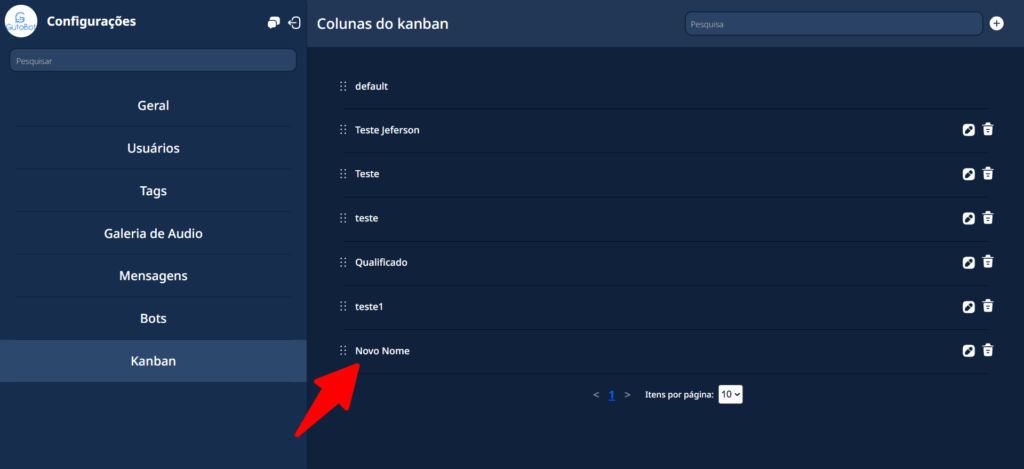
    Resumo: No GutoBot é possível utilizar o sistema de Kanban para organizar os contatos presentes no sistema. Para ordenar as colunas, siga os passos abaixo:

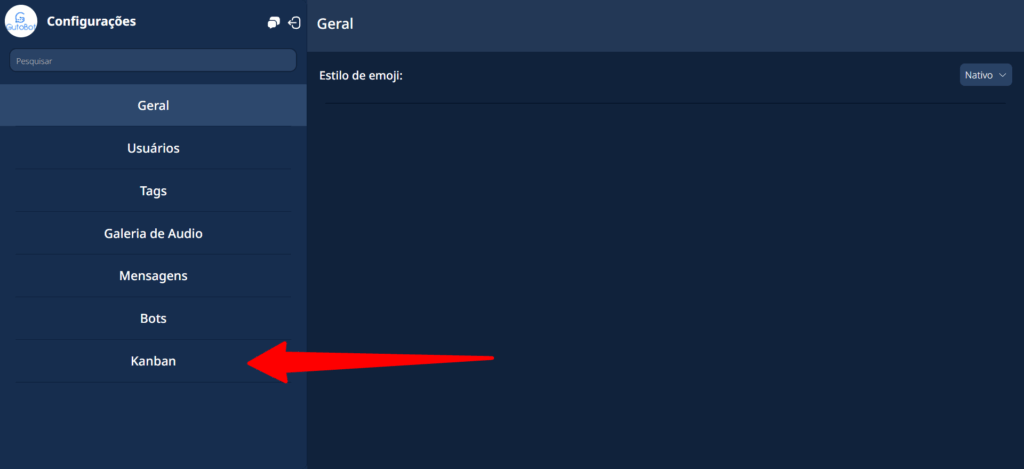
    Passo 1: Clique no botão em formato de engrenagem no canto superior esquerdo.
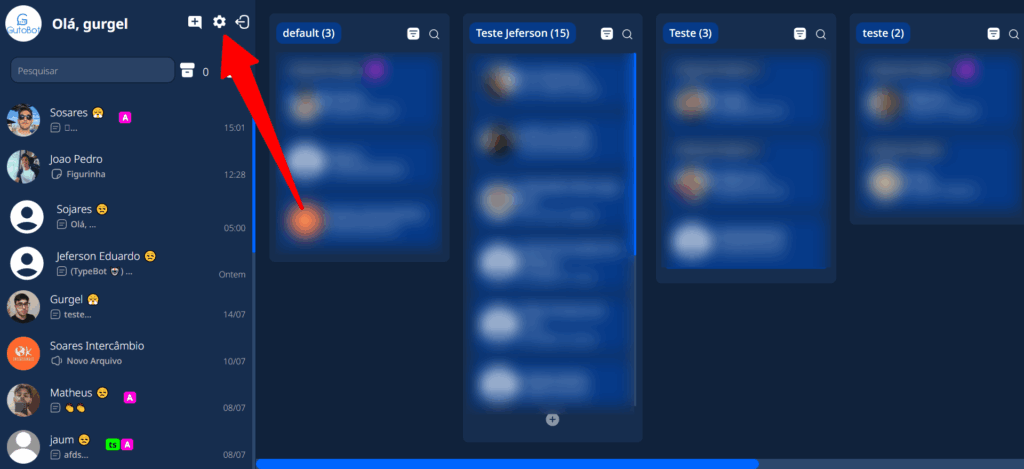
    Passo 2: Clique no botão (Kanban).
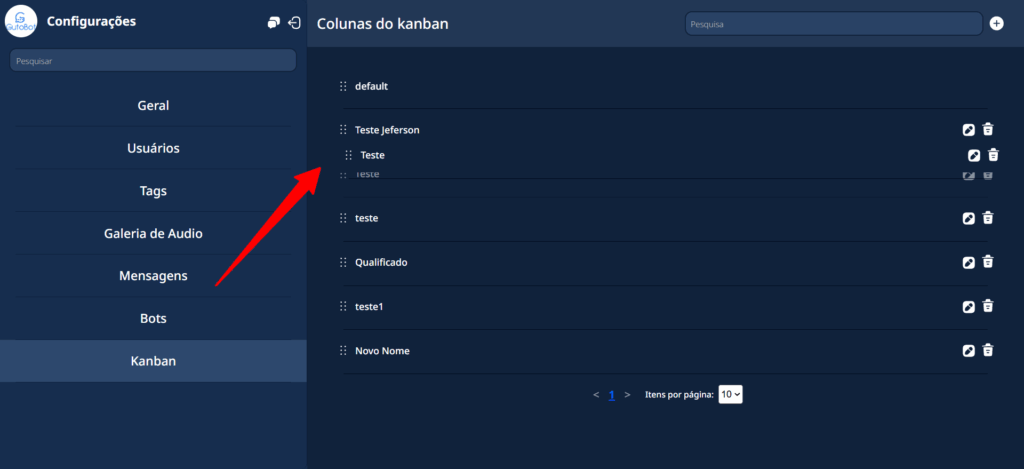
    Passo 3: Clique e arraste as colunas para as posições desejadas.
  • Como carregar mais cards na coluna do Kanban?

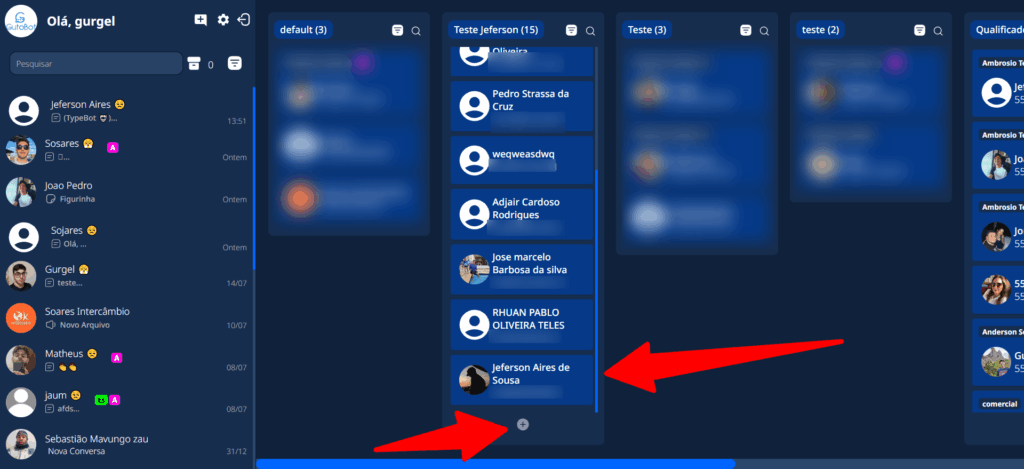
    Resumo: No GutoBot é possível utilizar o Kanban para organizar os contatos. Cada coluna do Kanban limita a quantidade de contatos mostrados. Assim, para mostrar mais contatos siga os passos:

    Passo 1: Ao chegar no final da coluna, clique no botão (+) para carregar mais contatos.

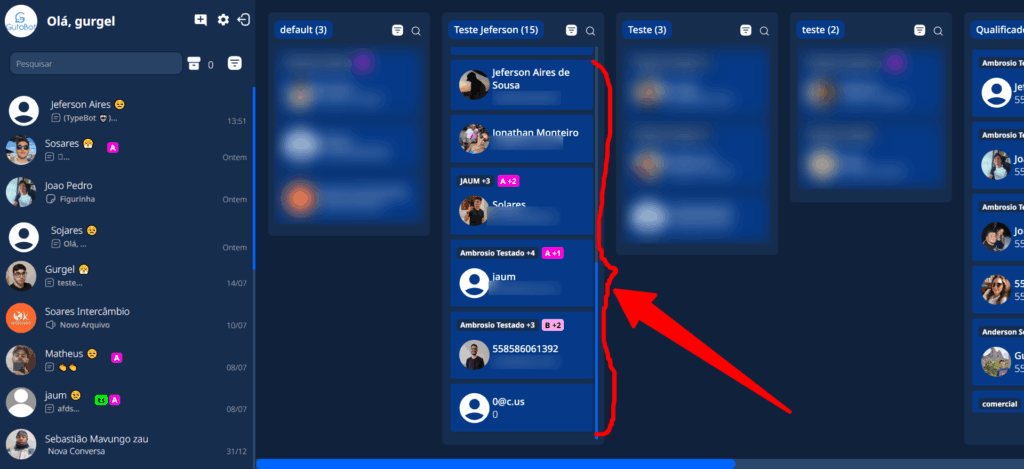
    Passo 2: Assim, novos contatos irão ser carregados.

  • Como criar uma coluna no Kanban?

    Resumo: No GutoBot é possível utilizar o sistema de Kanban para organizar os contatos. Para adicionar uma nova coluna siga os passos abaixo:

    Passo 1: Clique no botão em formato de engrenagem no canto superior esquerdo.

    Passo 2: Clique no botão (Kanban).

    Passo 3: Clique no botão de (+) no canto superior direito.

    Passo 4: Abaixo de “Nome da coluna”digite o nome da nova coluna.

    Passo 5: Clique em (Cadastrar).

    Passo 6: A nova coluna vai ser adicionada ao Kanban.

  • Como filtrar por responsáveis na coluna do Kanban?

    Resumo: no GutoBot é possível utilizar usuários responsáveis para filtrar contatos na coluna do Kanban, para isso siga os paços abaixo.

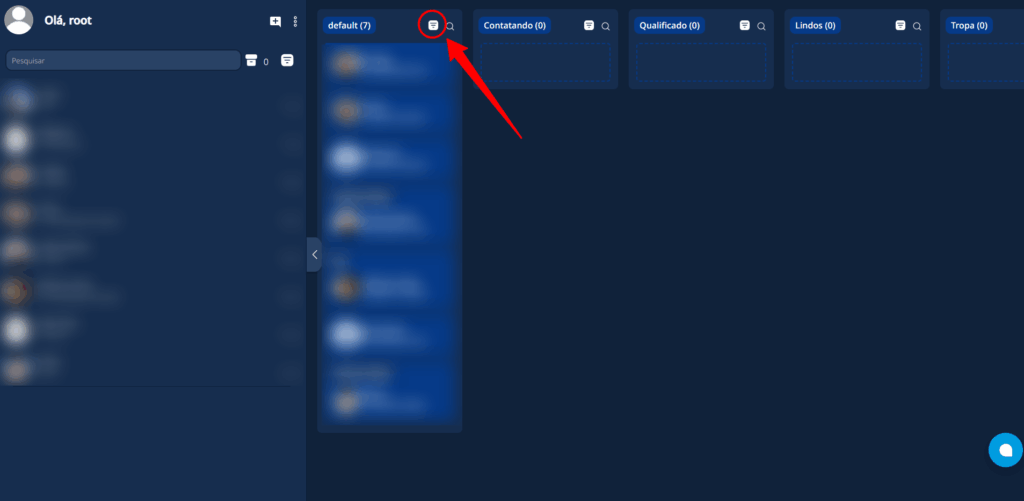
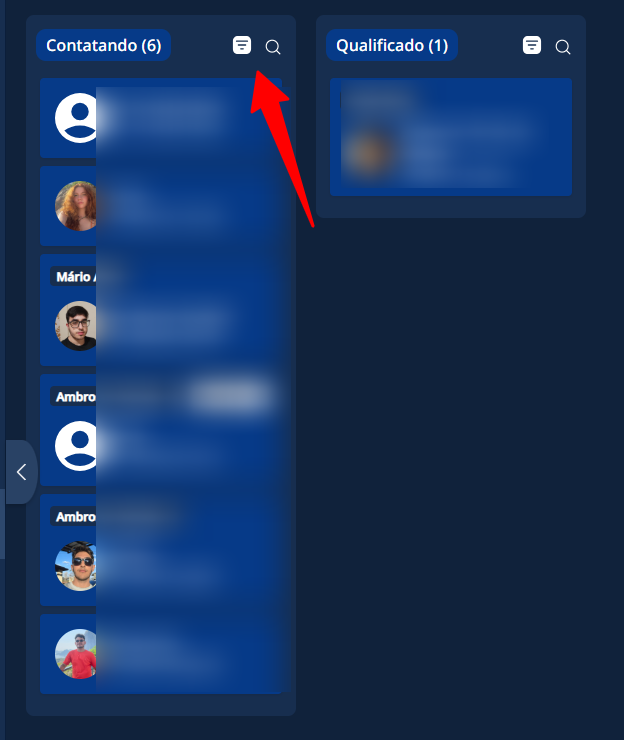
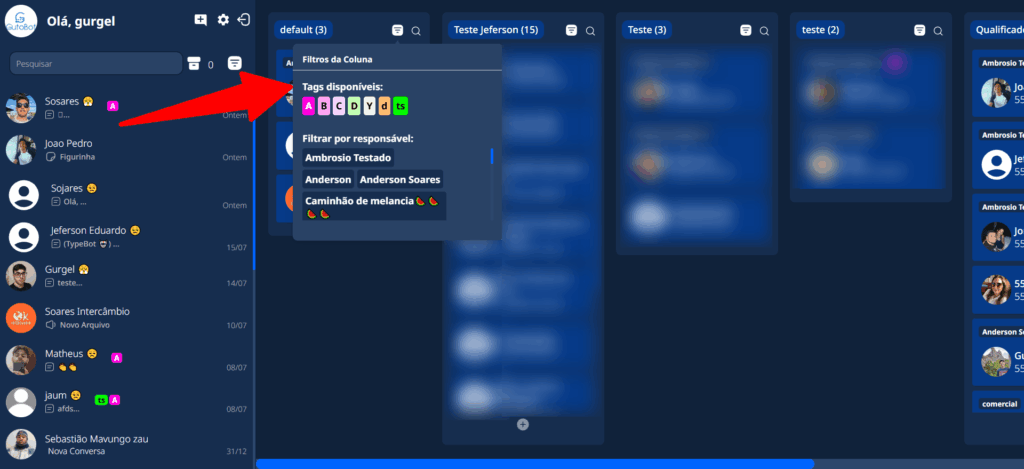
    Passo 1: Na coluna que você deseja filtrar clique no botão de “filtros”.

    Passo 2: Abaixo de “filtrar por responsáveis”, selecione os usuários responsáveis que você quer utilizar como filtro.

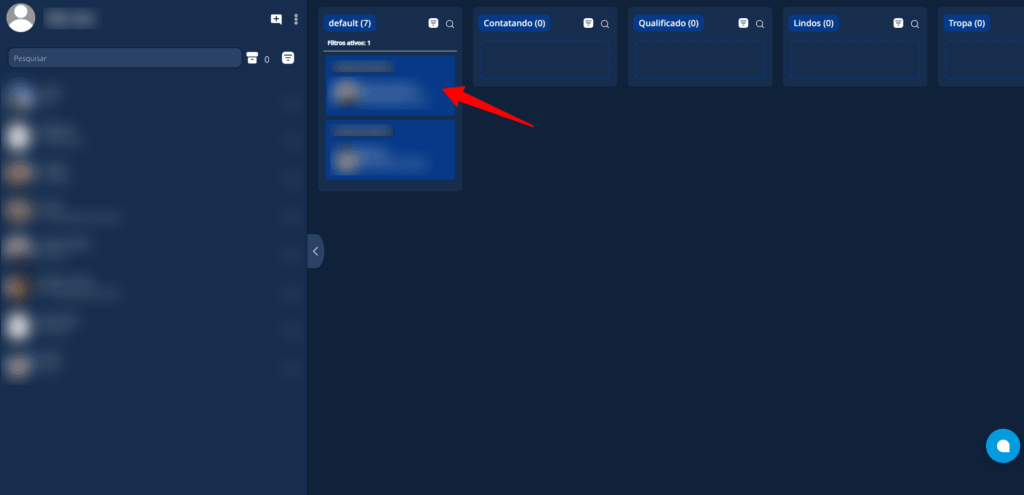
    Passo 3: Ao selecionar os usuários a coluna vai ser filtrada (no exemplo da foto abaixo foi utilizado o usuário “Ambrisio Testando”)

  • Como filtrar por tags na coluna do Kanban?

    Resumo: no GutoBot é possível utilizar tags para filtrar contatos na coluna do Kanban, para isso siga os paços abaixo.

    Passo 1: Na coluna que você deseja filtrar clique no botão de “filtros”.

    Passo 2: Uma pequena janela vai abrir. Assim, em “tags disponíveis”, selecione as tags que você deseja aplicar como filtro.

    Passo 3: As tags que foram selecionadas irão filtrar a coluna (na foto abaixo a tag “A” foi utilizada como filtro)